
丢失照片很常见,但恢复它们取决于您选择的方法或软件。找到最好的照片恢复软件来恢复永久删除的照片并不容易。在许多网页上,您可以找到一大堆照片恢复工具,无论它们的性能如何。这可能会在优先使用哪些照片恢复软件来恢复照片、原始图像、视频和其他媒体文件方面造成很多混淆。
为了帮助您了解什么是最好的照片恢复软件,我们针对各种参数分析和测试了 5 种著名的照片恢复工具。
用户界面
价格
速度
兼容性
支持的设备
各种数据丢失情况下的性能(永久删除、损坏、格式化、传输照片时中断或回收站恢复)。
利用为每个软件指定的优缺点部分来找出最适合您和您的已删除图像的照片恢复软件。
哪个是最好的照片恢复软件?
1. 奇客数据恢复
添加图片注释,不超过 140 字(可选)
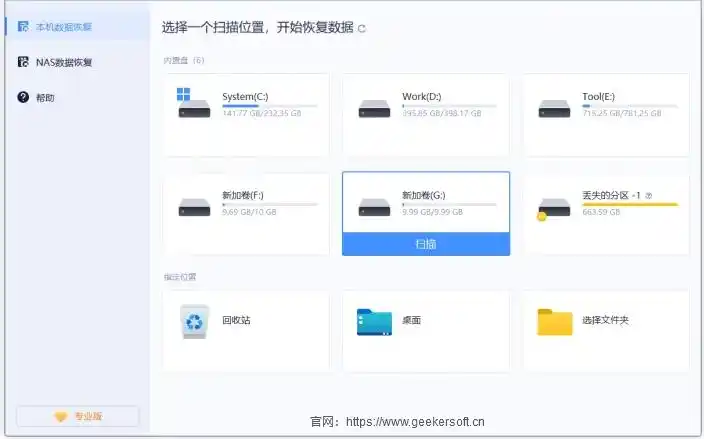
奇客数据恢复是一款用户友好的照片恢复工具,可以恢复任何格式的照片。例如 PNG、JPEG、BMP、NEF、ORF、原始图像等等。此外,奇客数据恢复工具可免费下载,可以帮助您在各种设备上恢复照片,例如数码相机、SD 卡、Windows/Mac 计算机、SSD、USB 驱动器或外部硬盘驱动器等。
【官网】:https://www.geekersoft.cn/geekersoft-data-recovery.html
优点:
奇客数据恢复有一个专用的照片恢复选项,可以从任何设备恢复已删除的图像。
该工具允许您在实际保存之前免费预览恢复的照片和视频。
它可以轻松地从各种数据丢失场景中恢复照片和媒体文件。例如永久删除或丢失的照片、格式化驱动器、损坏、无法读取的内部或外部设备。
奇客数据恢复工具与所有版本的 Windows 和 Mac作系统兼容whatsapp官网,包括最新的 Windows 11、10 和 macOS Ventura。
它可以恢复在各种设备(如数码相机、摄像机、数码单反相机、闭路电视、无人机、Android 手机等)上拍摄的照片。
缺点:
扫描时间的速度取决于数据丢失情况的复杂性和丢失的数据量。如果照片丢失情况的严重程度较低whatsapp网页版,照片恢复过程的速度会提高。
此照片恢复工具不支持从 Android 手机的内存中恢复。但是,您可以轻松地从手机或相机的 micro/SD 卡中取回图像。
如何恢复永久删除的照片?
步骤1:在您的计算机上启动奇客数据恢复软件并从要恢复数据的位置连接驱动器。
步骤2:选择驱动器并单击开始扫描 选项。
请注意: 如果您找不到要从中恢复数据的外部存储设备,请单击 找不到驱动器 选项。
步骤3:快速扫描完成后,该工具将自动启动深度扫描,该工具将逐个扇区扫描驱动器。您将能够同时通过转到动态恢复视图来恢复照片,其中将显示所有恢复的照片。
步骤4:您将能够预览正在恢复的文件。
步骤5: 选择要取回的照片,然后单击 恢复 将它们恢复到您选择的任何位置的选项。
2. 雷库瓦
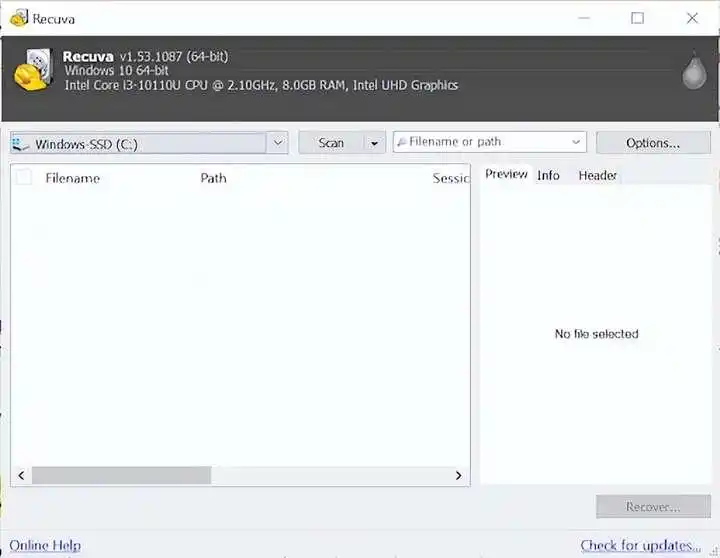
Recuva 照片恢复工具可轻松恢复已删除的文件、照片和压缩数据。这款照片恢复软件有一个老式且有点复杂的用户界面。使用此工具,您可以轻松地从简单的数据丢失情况中恢复照片,例如照片丢失或意外删除。
添加图片注释,不超过 140 字(可选)
优点:
Recuva 比其他照片恢复软件便宜。
它可以轻松地从计算机中恢复已删除的照片和文档。
该软件具有 Deep Scan 选项,可恢复无法使用 Quick Scan 恢复的文件。
它与 Windows 8 及其以前版本的作系统兼容。
Recuva Photo Recovery 有一个专用选项来恢复各种格式的图片。
缺点:
它无法恢复在严重数据丢失情况下丢失的整张照片,例如 SD 卡格式化或损坏、传输时丢失的照片等。
这款照片恢复软件的界面复杂且老式。
它无法根据时间或特定时间段恢复照片。
3. Yodot 照片恢复工具
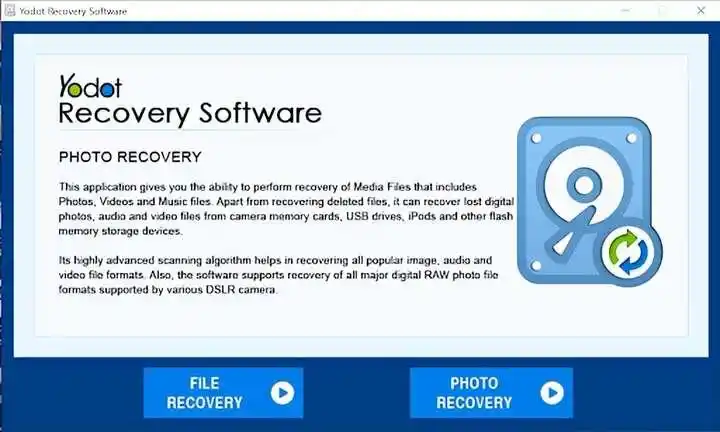
Yodot Photo Recovery 是一款易于使用的软件,旨在帮助新手用户在各种数据丢失情况下恢复照片。它为用户提供了自定义选项(恢复已删除的照片和恢复丢失的照片),以简化照片恢复过程。该工具还不受任何病毒或恶意软件攻击,可轻松恢复在任何数码相机或摄像机上拍摄的照片。
添加图片注释,不超过 140 字(可选)
优点:
Yodot Photo Recovery 软件允许您从计算机预览恢复的照片。
它使您能够根据要恢复的照片文件格式确定恢复的优先级。这可以消除不必要的文件格式的恢复。
该工具可以轻松压缩要以 ZIP 文件格式保存的数据或照片。
该软件也可用于 Mac作系统。
缺点:
该工具无法从 Android 手机或 iPhone 恢复照片。
与 Remo Recover 软件不同,它的扫描时间要长得多。
它没有高级或深度扫描功能。
4. Easeus 数据恢复软件
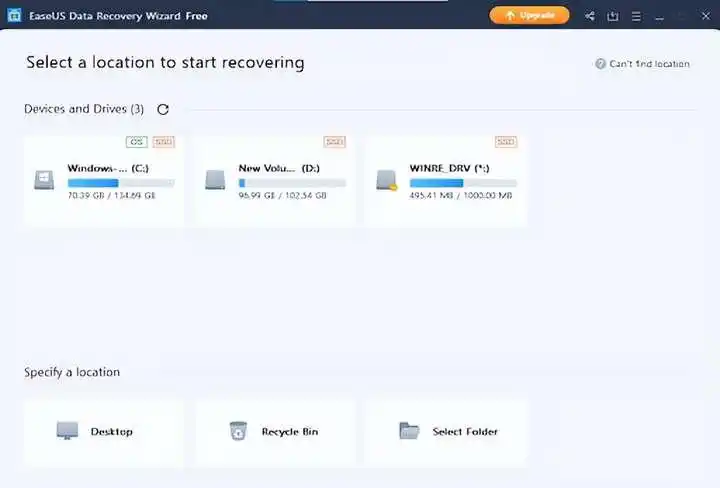
Easeus Data Recovery 设计有一个简单的界面,可以从多个设备恢复数据。它是在计算机上恢复文件的著名工具之一。该软件没有提供专门的选项来恢复照片,因为它主要关注整个数据。但是,使用过滤器,您可以根据文件扩展名从整个恢复的数据中对照片进行排序。
添加图片注释,不超过 140 字(可选)
优点:
它可以从格式化的硬盘驱动器中恢复照片。
它可以恢复多种照片文件格式。如 SR2、MRW、DCR、WMF、RAW、SWF、SVG、RAF 和 DNG。
支持从 FAT 32 和 NTFS 文件系统恢复照片。
它与 Windows 8 和 7 兼容。
缺点:
与 Yodot 和 Remo Photo Recovery 相比,没有提供专门的选项来恢复照片。
该界面的主要目的是帮助用户整体恢复数据。而不是帮助用户恢复特定的数据格式。例如照片、视频、音频文件或文档。
Easeus 照片恢复软件无法将恢复的照片保存在同一驱动器上。
5. Stellar Photo Recovery 软件
Stellar Photo Recovery 软件设计有一个简单的用户界面。它可以恢复各种文件格式,如照片、音频文件、文本文件等。该工具具有 Deep Scan 功能,可在各种复杂情况下从相机恢复照片。
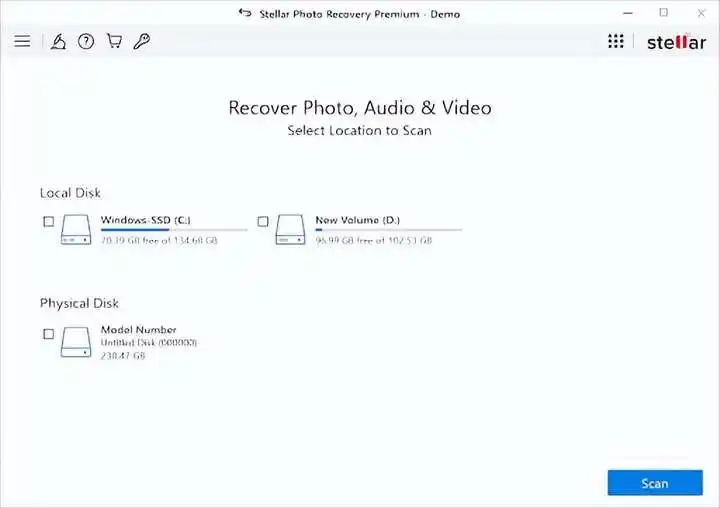
添加图片注释,不超过 140 字(可选)
优点:
该工具可以从损坏或格式化的硬盘驱动器中恢复照片。
它可以轻松恢复 CR2、RAF、PEF、NRW、K25、SR2 等原始照片格式。
它具有 添加文件类型 选项,允许用户添加软件不支持的所需文件格式。
与 Remo Recover 软件类似,Stellar Photo Recovery 工具还支持从 Bitlocker 加密驱动器恢复数据。
它与 Windows 8.1、8、7 及其以前的版本兼容。
缺点:
Stellar 照片恢复软件需要很长时间才能从格式化、损坏或无法访问的驱动器中恢复照片。
它不支持从 iPhone 或 Android 手机恢复照片。
该工具无法同时从两个不同的驱动器(比如 D 和 E 驱动器)恢复照片。
此工具的标准版本不会提取严重损坏的照片(如 JPEG、PNG 等)的缩略图。它收取溢价以解锁正常功能。
6. Disk Drill 照片恢复
Disk Drill Photo Recovery Clever files是一款强大的照片恢复功能。它可以从各种设备(包括相机、存储卡和硬盘驱动器)中恢复已删除或丢失的照片以及其他类型的文件。
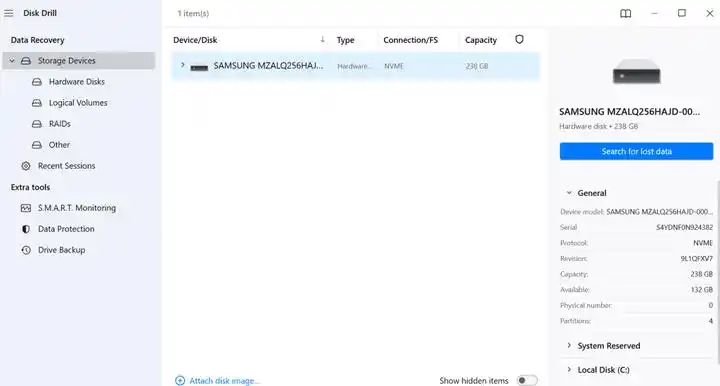
添加图片注释,不超过 140 字(可选)
优点:
Disk Drill 具有用户友好的界面,即使是初学者也能轻松使用。您不需要任何技术专业知识即可使用该软件。
Disk Drill支持多种文件格式,包括流行的图片文件格式,如JPG,PNG,BMP,和GIF。
Disk Drill使用深度扫描功能,能够从其他软件可能无法恢复的受损或格式化的磁盘中恢复照片。
该软件允许您在保存之前预览恢复的照片。
缺点:
该软件不是免费的,您需要支付许可证才能访问其全部功能。
Disk Drill的免费试用版仅允许您恢复多达500MB的数据,如果您需要恢复大量数据,这可能会受到限制。
Disk Drill主要设计用于Mac和Windows作系统。它可能与其他作系统不兼容。
7. 万兴恢复专家照片恢复
万兴恢复专家照片恢复是一种软件工具,旨在帮助用户从各种设备(包括数码相机、存储卡、USB 驱动器和计算机硬盘驱动器)中恢复丢失、删除或损坏的照片。
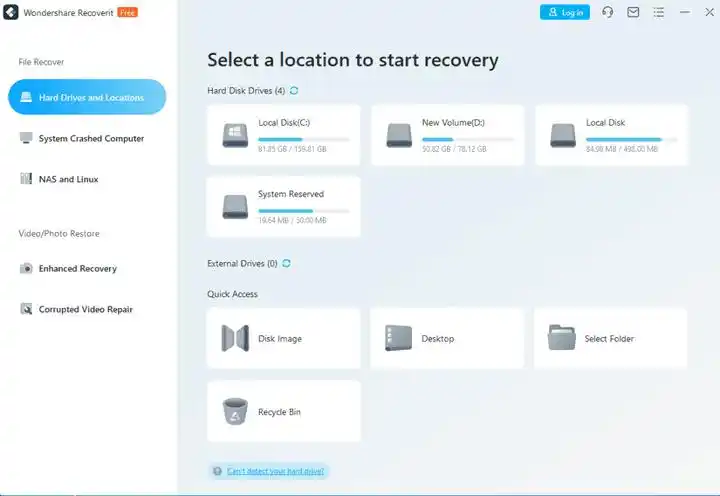
添加图片注释,不超过 140 字(可选)
优点:
该软件具有用户友好的界面,即使对于非技术用户也易于导航和使用。
万兴恢复专家照片恢复功能提供多种恢复选项,包括快速扫描、深度扫描以及从格式化或损坏的设备中恢复。
该软件可以恢复各种图像文件格式,包括 JPEG、PNG、BMP、TIFF 等。
万兴恢复专家照片恢复功能允许用户在恢复之前预览恢复的文件,从而帮助确保恢复正确的文件。
该软件通过电话、电子邮件或聊天提供客户支持,这有助于解决任何问题或疑虑。
缺点:
免费版的万兴恢复专家照片恢复功能有限,最多只能恢复 100MB 的数据。
深度扫描选项可能非常慢,尤其是在被扫描的设备包含大量数据时。
虽然万兴恢复专家照片恢复功能可以恢复任何丢失或删除的照片,但并非在所有情况下都成功。
该软件的完整版可能很昂贵,尤其是对于那些只需要偶尔使用它的人来说。
该软件可能与所有设备或作系统不兼容,这可能会限制其对某些用户的实用性。
8. 照片救援
Photo Rescue 是一种软件程序,旨在恢复由于格式化、病毒攻击或系统故障等各种原因而被意外删除或丢失的数码照片和其他多媒体文件。
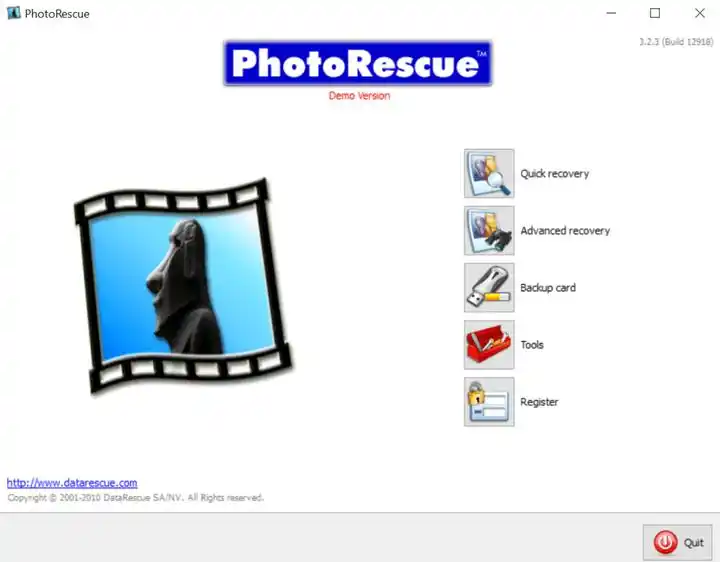
添加图片注释,不超过 140 字(可选)
优点:
Photo Rescue 是一款用户友好的软件,界面简单,即使是新手用户也可以轻松导航和恢复丢失的数据。
该软件使用高级算法扫描存储介质并快速有效地恢复丢失的数据,确保用户可以找回他们有价值的照片和多媒体文件。
Photo Rescue 支持多种文件格式,可以从各种设备(如数码相机、存储卡、USB 驱动器和硬盘驱动器)中恢复文件。
该软件使用安全,在恢复过程中不会覆盖或损坏现有数据。
缺点:
Photo Rescue 的试用版仅允许用户恢复有限数量的文件whatsapp网页版,用户需要购买完整版才能恢复所有丢失的文件。
完整版的 Photo Rescue 可能很昂贵,这可能会阻止一些用户购买它。
无法保证 Photo Rescue 能够恢复所有丢失的文件,尤其是在数据被覆盖或损坏的情况下。
尽管 Photo Rescue 易于使用,但用户可能需要一些技术知识才能了解恢复选项和设置
9. R-工作室
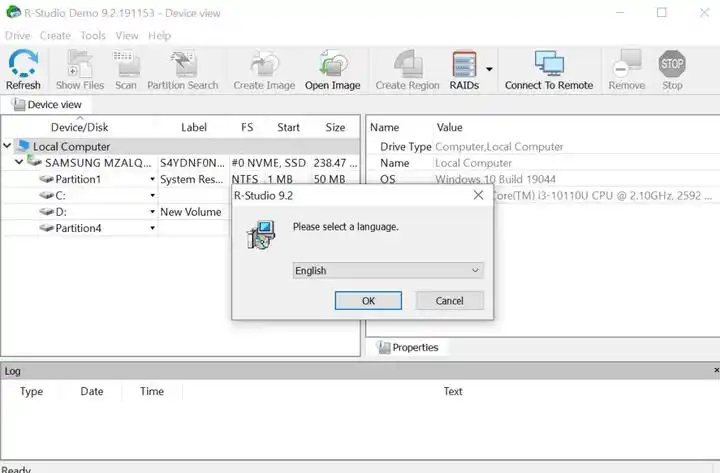
R-Studio 是一款功能强大的数据恢复软件,广泛用于从各种存储设备中恢复丢失或删除的文件。它的主要功能之一是能够恢复由于格式化、病毒攻击或其他类型的数据损坏而被删除或丢失的数码照片。
添加图片注释,不超过 140 字(可选)
优点:
R-Studio 支持多种文件系统,包括 NTFS、FAT、exFAT、ReFS、HFS+、APFS 等。这意味着它可用于从各种存储设备中恢复照片,包括硬盘驱动器、SSD、USB 驱动器、存储卡等。
R-Studio 可以对存储设备进行深度扫描,以恢复丢失或删除的照片。这有助于恢复由于格式设置、病毒攻击或其他原因而丢失的照片。
R-Studio 具有预览功能,允许您在保存之前查看恢复的照片。这对于确定照片是否已正确恢复很有用。
R-Studio 具有用户友好的界面,易于导航和使用。
缺点:
R-Studio 不是免费软件。虽然它提供免费试用,但完整版可能非常昂贵。
R-Studio 对于初学者来说可能很难使用,并且可能需要一些时间来学习和掌握。
R-Studio 的支持仅限于在线文档和电子邮件支持。没有可用的电话或实时聊天支持。
虽然 R-Studio 是一个强大的工具,但它可能并不总是能成功恢复所有丢失或删除的照片。恢复的成功还取决于存储设备的状况和数据丢失的程度。
常见问题?
1. 如何在 Windows 上免费恢复已删除的照片?
要在 Windows 上免费恢复已删除的照片:
a) 打开回收站。
b) 找到要恢复的已删除照片并右键单击它们。
c) 单击“恢复”选项。现在,等待所有已删除的照片恢复到原始位置。
2. 哪个是适用于 PC 的最佳照片恢复软件?
2025年适用于 Windows PC 的一些最佳照片恢复软件是:
1.奇客数据恢复
2.Recuva
3.Yodot 照片恢复工具
4.Easeus 数据恢复软件
5.恒星照片恢复
6.照片记录
7.适用于 Windows
8 的 TestDisk。
3. 什么是 Mac 的顶级照片恢复软件?
适用于 Mac 的最佳照片恢复软件如下:
1. 奇客数据恢复 Mac 软件
2.Yodot 照片恢复 Mac
3.Disk Drill Mac 版
4.照片记录
5.R-Studio 工作室
4. 如何在 Android 上免费恢复已删除的照片?
按照步骤在 Android 上免费恢复已删除的照片;
a) 打开图库应用程序
b) 单击相册选项并向下滚动到垃圾箱。
c) 选择要恢复的已删除照片,然后单击 恢复 选项。
最后的话:
如您所知,恢复已删除或丢失的照片是多么重要。不可靠的照片恢复工具不仅无法恢复永久删除的图像,而且还会损坏它们。避免任何照片丢失情况的最佳方法是在特定文件夹或外部设备中备份它们。但是,在永久性数据丢失的情况下,如果不使用可靠的软件,您将无法恢复图像。
在您决定选择什么照片恢复软件之前,请评估不同参数下的知名工具以及成功恢复率。在致电照片恢复软件之前,请参阅本文,因为如果您想声称任何照片恢复软件是最好的,它包含您应该了解的内容。
版权声明
本文仅代表作者观点,不代表百度立场。
本文系作者授权百度百家发表,未经许可,不得转载。


