
图片怎么改成圆角图?当我们谈论图像设计时,形状的选择往往是视觉效果中的一个重要组成部分。圆角不仅能够让整体设计看起来更加现代和精致,还能消除传统尖角所带来的硬朗感,从而传达出一种更加友好和轻松的氛围。无论是在数字产品的UI界面中,还是在社交平台上传的图片中,圆角设计已经逐渐成为一种流行趋势,甚至成为许多品牌视觉识别的一部分。
因此,很多时候我们需要将已有的图片进行处理,去除硬边角,改为更加圆润的形态。这个过程在视觉设计中通常叫做“圆角化”,不仅能够提升图像的美观性,还能帮助图片更好地融入设计背景或搭配其他元素。在一些复杂的设计项目中,图片的形状和角落处理直接影响到整个设计的和谐度和专业感。而要将图片从传统的矩形或方形转变为圆角图形,看似简单,但实际上涉及到一定的设计技巧和工具操作。

图片改成圆角图的方法一:使用“星优图片处理大师”软件
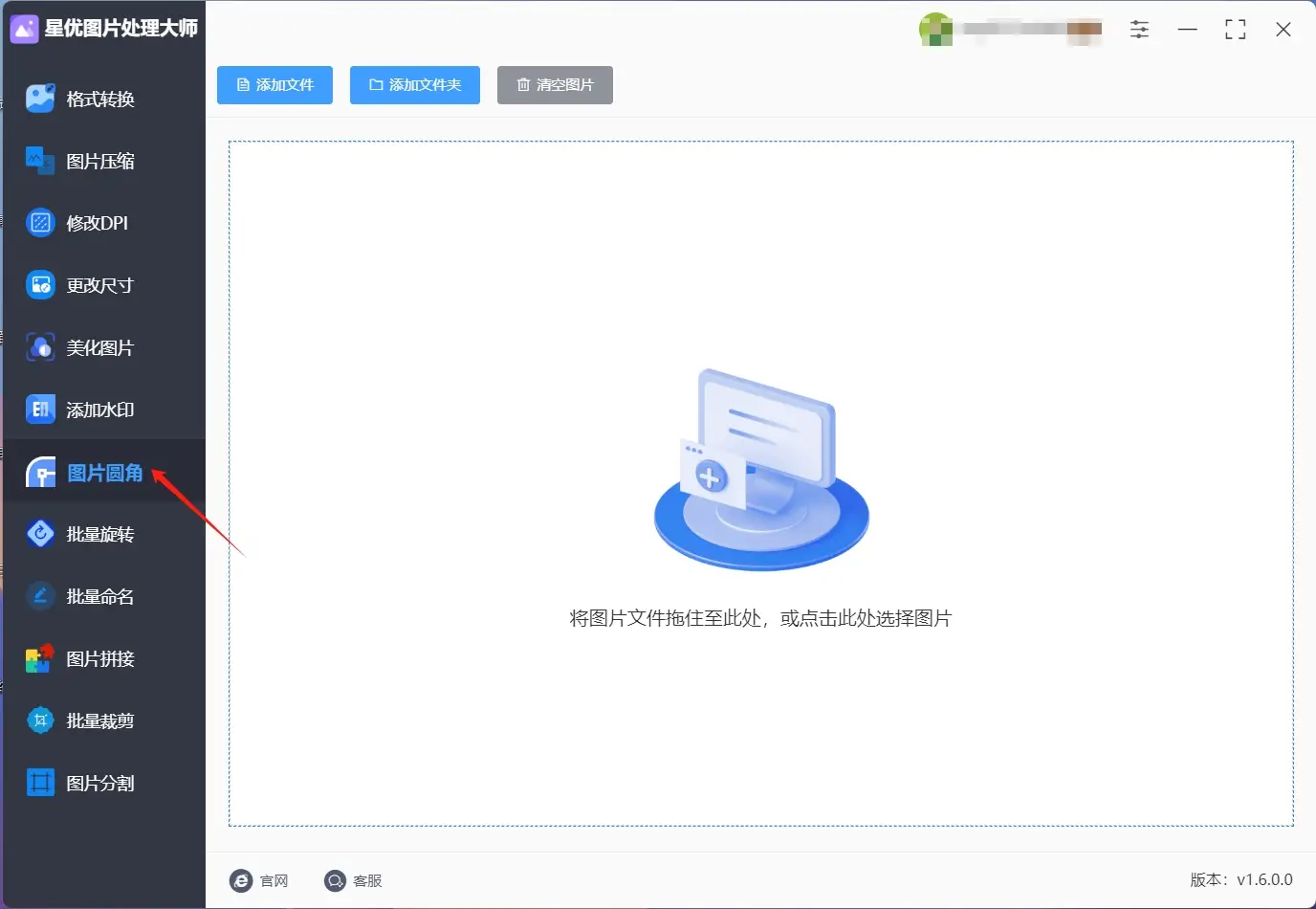
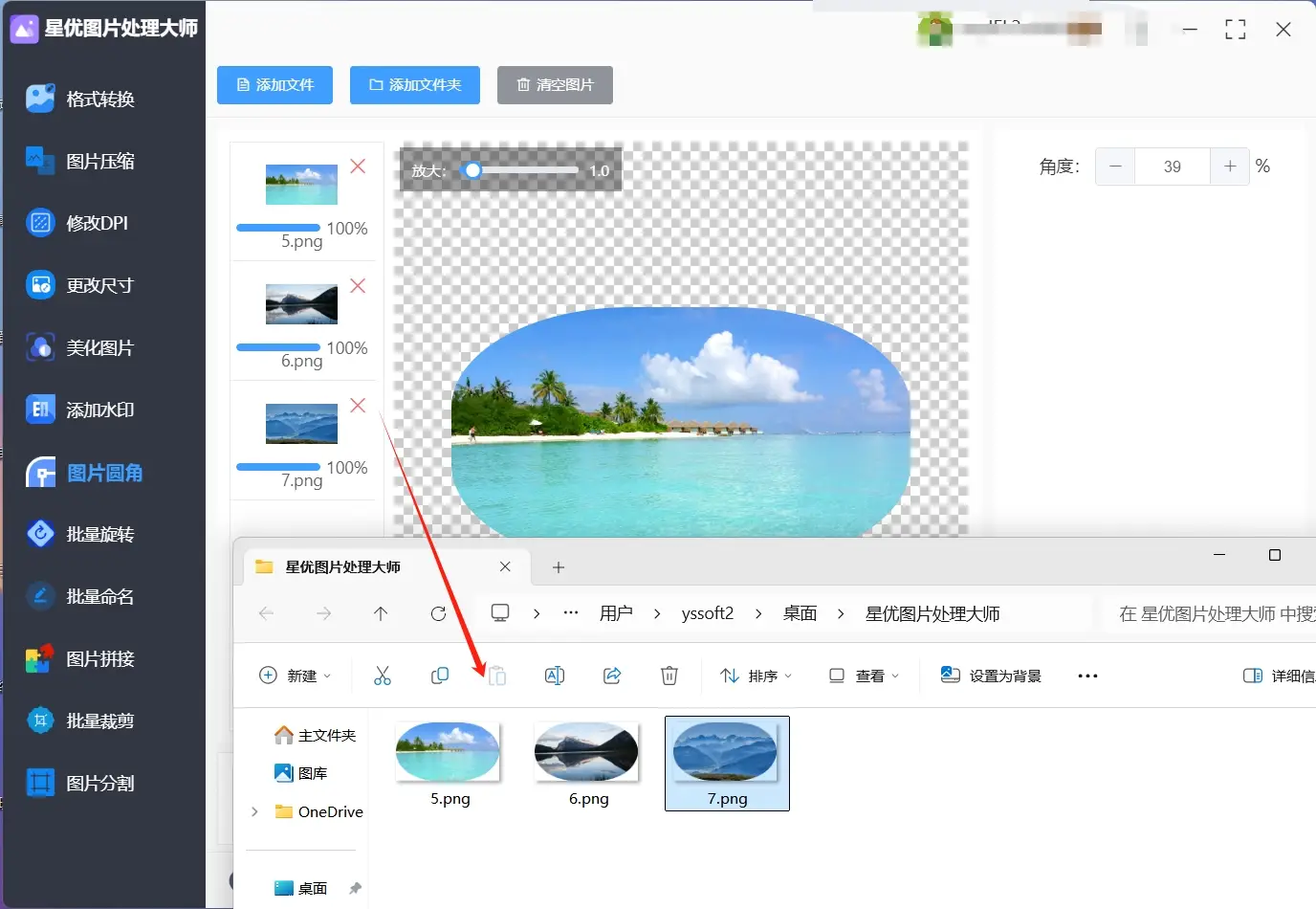
第一步,首先,你需要借助【星优图片处理大师】软件。如果你还没有安装该软件,可以前往官方网站下载并安装它。安装完成后,打开软件,你会看到界面左侧有多个功能选项。选择其中的【图片圆角】功能,这将引导你进入圆角处理的操作界面。
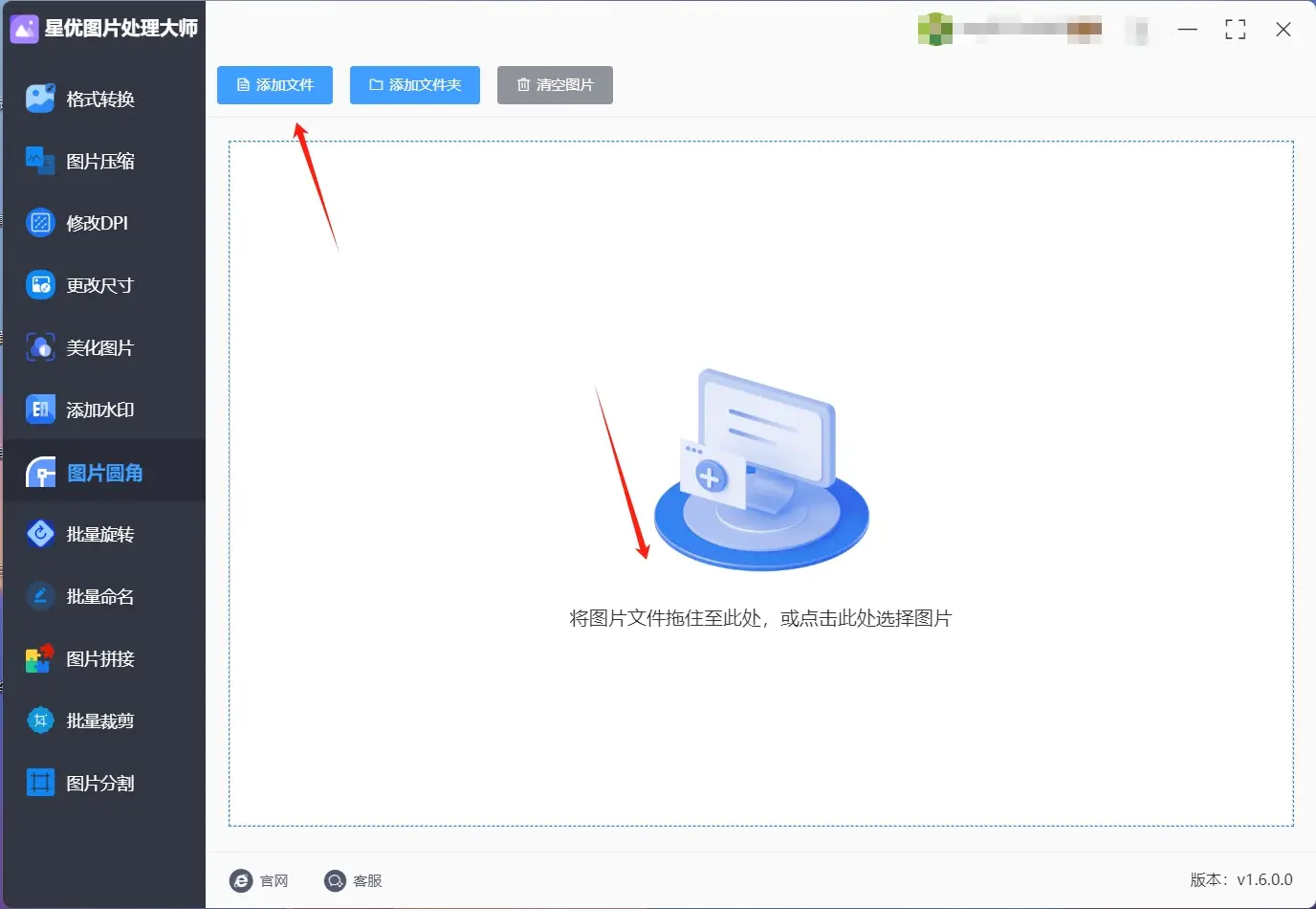
第二步,进入圆角处理界面后,点击界面左上角的【添加文件】按钮,这时你可以选择你想要处理的图片。软件支持批量导入功能,因此你可以一次性选择多张图片进行操作,极大提高了处理效率。如果你有大量图片需要进行圆角处理,这个功能无疑会为你节省大量时间。
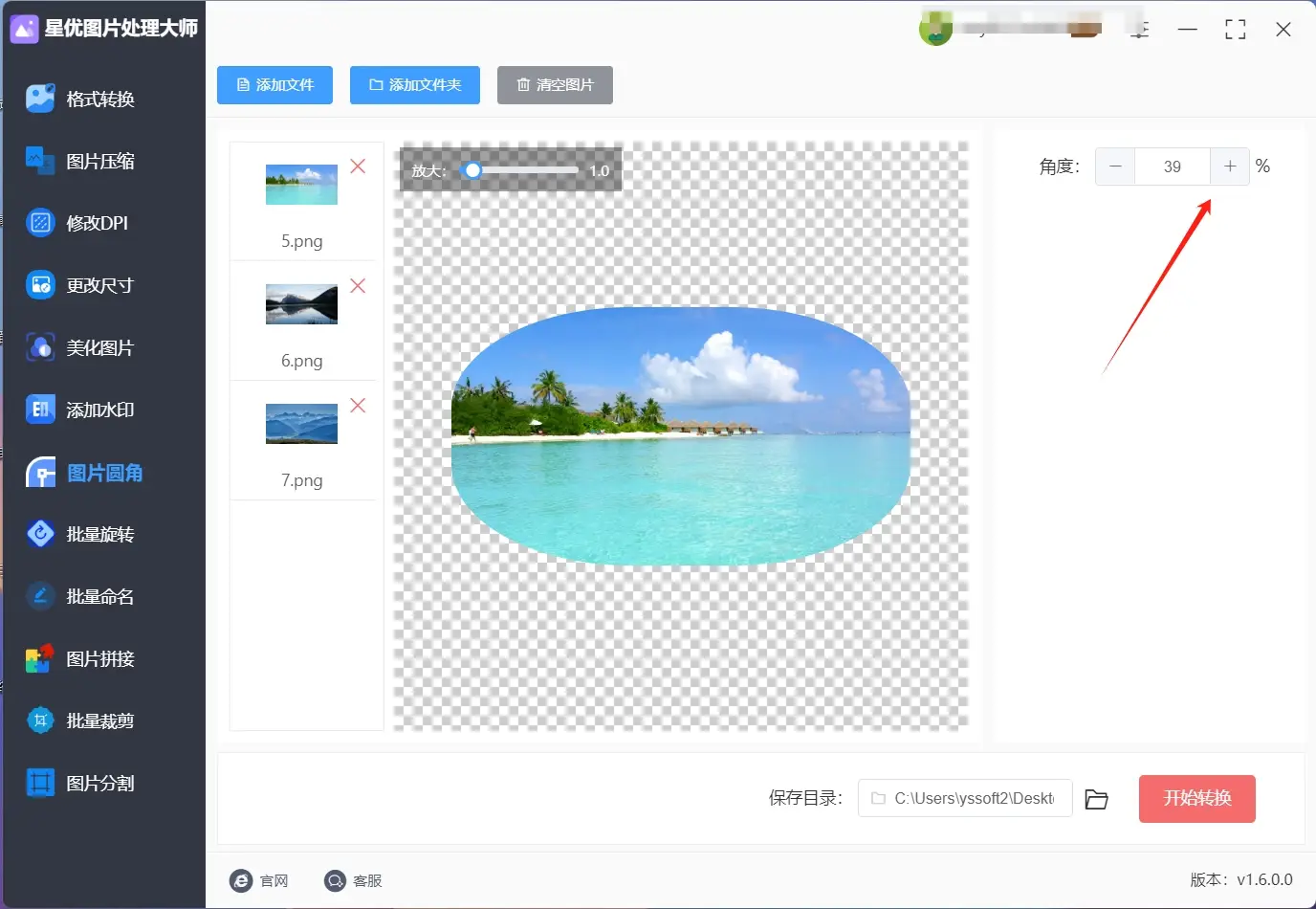
第三步,在软件的右侧区域,你将找到圆角设置选项。这里可以调整圆角的半径,也就是你想要圆角的弯曲程度。根据需求,你可以微调这一数值,以获得最佳的视觉效果。
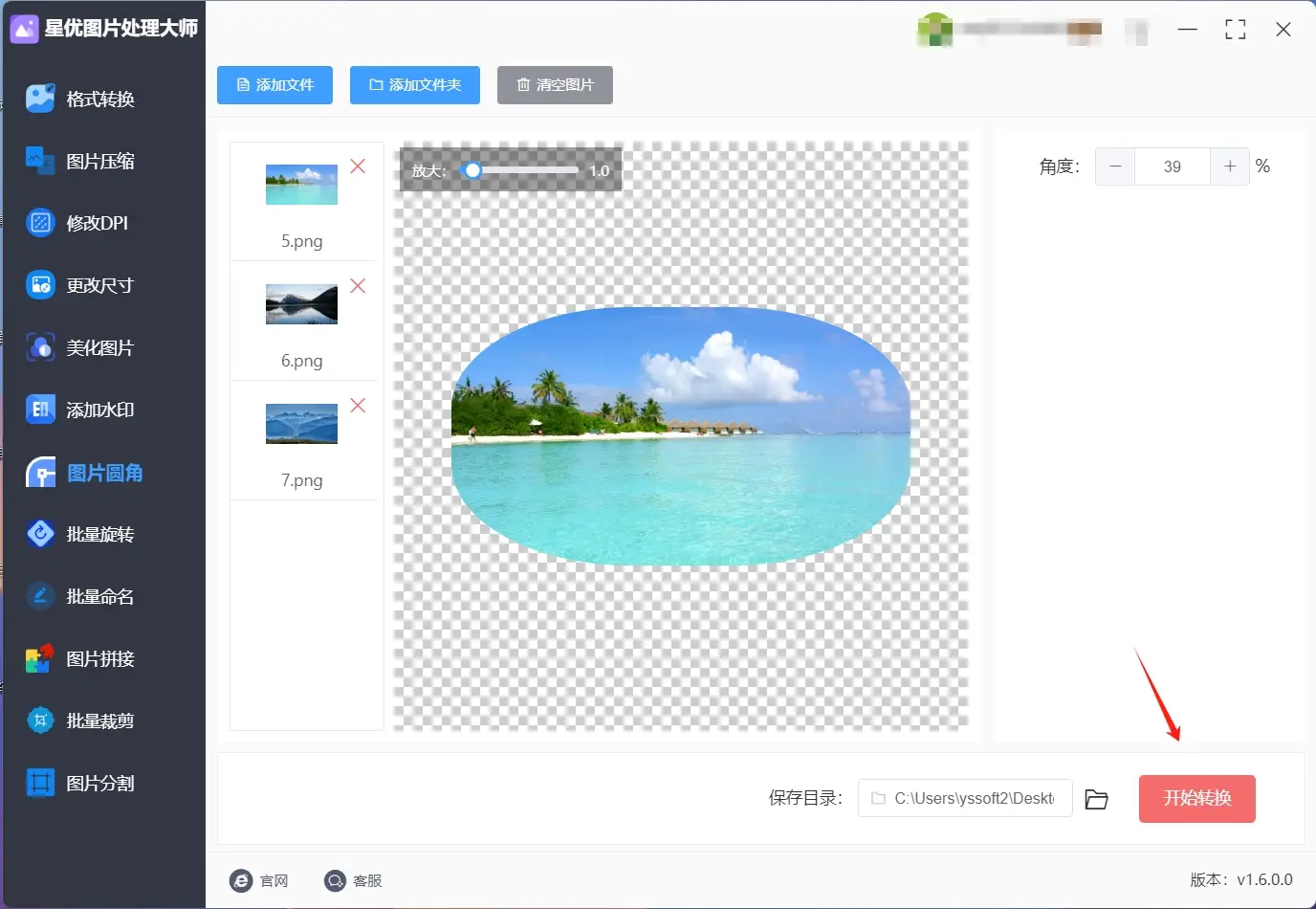
第四步,一切设置好后,点击界面中的【开始转换】按钮,程序将开始对你的图片进行圆角处理。根据图片的数量和大小,处理速度通常非常快。处理完成后,软件会自动打开指定的输出文件夹,你只需在文件夹中查看即可,所有已处理的图片都会按照设定的方式保存。
第五步,在文件夹中,你可以看到每一张图片的四个角都已成功转换为圆形角,呈现出更加柔和和精致的外观。这些图片现在看起来更加专业,无论是用于网页设计、社交媒体发布还是打印,都能增加视觉吸引力。
图片改成圆角图的方法2:使用“Photoshop”软件
使用 Photoshop 制作圆角效果是一种常见的图片编辑操作,特别适用于制作社交媒体图片、网站图标和其他视觉内容。以下是一个详细的步骤指南,帮助你将普通图片转换为带有圆角的图片。
1. 打开图片
首先,启动 Photoshop 并打开你需要修改的图片。点击菜单栏中的 “文件”,然后选择 “打开”,从文件资源管理器中选择并加载你的图片。此时,图片将出现在 Photoshop 的工作区域中,准备进行后续编辑。
2. 新建透明图层
在 图层面板 中,点击下方的 “新建图层” 按钮(看起来像一个新建文档的图标),创建一个新的透明图层。该图层将在图片之上,并将用于绘制圆角矩形路径。新图层会自动显示在图层面板的最上方。
3. 绘制圆角矩形路径
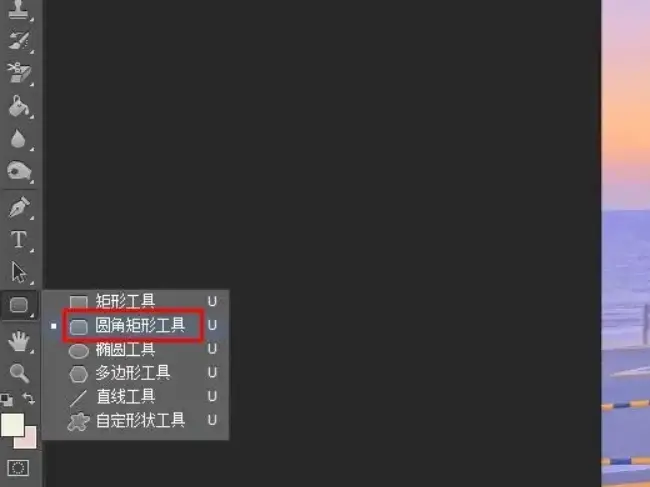
接下来,选择 “圆角矩形工具”(可以通过点击工具栏中的矩形工具并长按选择圆角矩形工具)。在工具选项栏中,调整圆角半径的数值,以控制圆角的弯曲程度。圆角半径数值越大,角的曲线越柔和。然后,在新建的透明图层上点击并拖动鼠标,绘制一个矩形,确保矩形的大小与图片的尺寸相匹配。
4. 转换为选区
绘制好圆角矩形后,右键点击绘制的路径,选择 “建立选区”。这会将圆角矩形路径转换为选区,选区的区域会变得被选中,并显示为虚线框。选区的边缘就是我们圆角的边界。
5. 反选选区
为了删除图片中圆角外部的部分,按下 Ctrl+Shift+I(Windows 系统)或者 Command+Shift+I(Mac 系统)进行 反选。反选后whatsapp网页版,选区将会显示圆角矩形以外的区域,这就是我们接下来要删除的部分。
6. 删除多余部分
确保背景图层被选中,然后按 Delete 键删除选区内的内容。此时,图片的四个角将被裁剪成圆角,剩下的部分会保持不变。此操作会将圆角图形保留下来,而外部区域则被删除,从而得到圆角效果。
7. 调整细节
如果你发现圆角的边缘存在不平滑或不自然的地方whatsapp网页版,可以使用 橡皮擦工具 或 图层蒙版 进行细节调整。通过橡皮擦工具,可以手动修整边缘,令其过渡更加柔和。若使用图层蒙版,可以通过刷涂的方式非破坏性地调整边缘效果,使圆角过渡更为自然,避免锐利的边缘。
8. 保存图片
圆角效果完成后,你可以保存修改后的图片。点击 “文件” 菜单,选择 “保存” 或 “另存为”,然后选择你所需的文件格式(如 JPG、PNG 或 PSD)进行保存。如果需要保存透明背景的图像,记得选择 PNG 格式。在保存过程中,你可以为文件命名并选择保存路径。
图片改成圆角图的方法3:使用“huoapple”软件
步骤 1:下载并安装huoapple
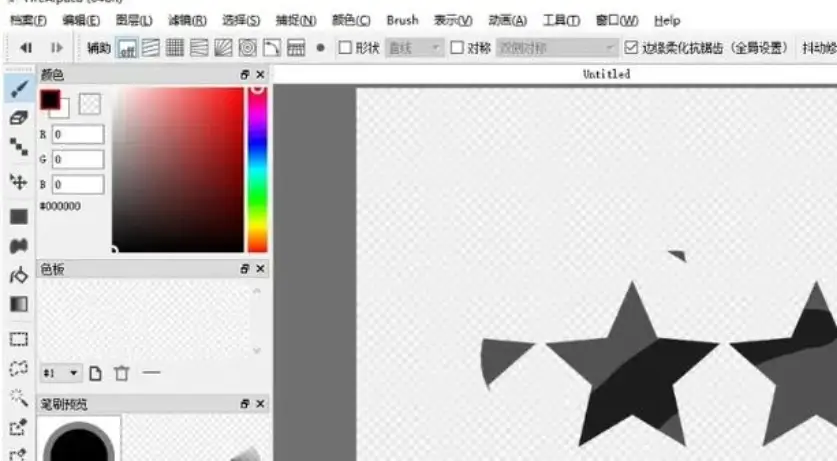
访问huoapple的官方网站或在搜索引擎中搜索“huoapple”。
下载软件安装包,并按照安装向导的提示完成安装过程。
步骤 2:打开huoapple并导入图片
启动huoapple软件。
点击界面顶部的“文件”菜单,选择“打开”。
浏览您的计算机,找到并选择您想要制作成圆角图的图片,点击“打开”。
步骤 3:创建新的圆角矩形图层
在工具栏中选择“矩形工具”。
在画布上点击并拖动鼠标创建一个矩形。这个矩形将覆盖整个图片。
点击界面顶部的“编辑”菜单,选择“自由变换”或使用快捷键“Ctrl+T”(Windows)或“Cmd+T”(Mac)。
在自由变换模式下,将矩形的四个角点向内拖动,使其变成圆角矩形。
步骤 4:调整圆角大小
继续在自由变换模式下,调整圆角的大小,直到满意为止。
您可以通过拖动矩形的控制点来调整圆角的曲率。
步骤 5:应用图层蒙版
确保您的图片图层在圆角矩形图层的下方。
选择圆角矩形图层,点击界面顶部的“图层”菜单,选择“图层蒙版”>“创建图层蒙版”。
这将创建一个蒙版,将图片裁剪成圆角矩形的形状。
步骤 6:保存圆角图
检查圆角图的效果,确保图片被正确裁剪。
点击界面顶部的“文件”菜单,选择“保存”或“另存为”。
选择一个保存位置,输入文件名,并选择一个合适的图片格式,如PNG或JPEG。
点击“保存”,huoapple将保存您的圆角图。
图片改成圆角图的方法4使用“优速图片格式转换器”软件
打开软件并选择功能:启动优速图片格式转换器软件,在软件界面的左侧找到并点击“图片圆角”功能选项。
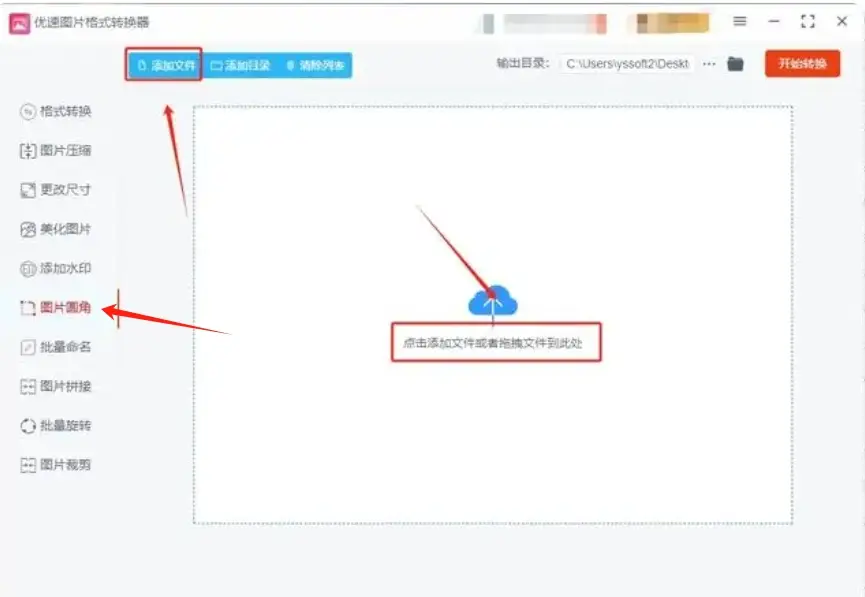
导入图片:点击“添加文件”按钮或空白区域,将需要处理的图片批量上传到软件中。
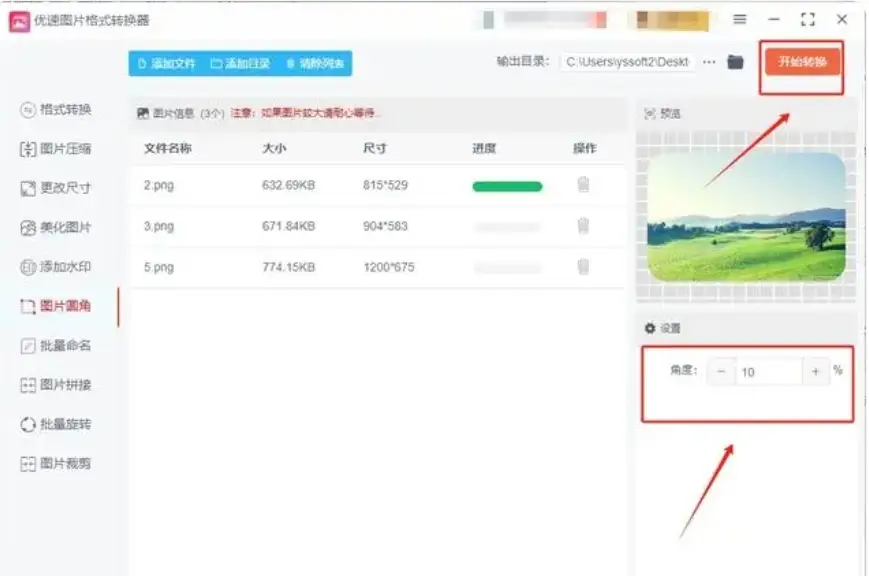
设置圆角角度:在右侧设置圆角的角度,预览图会实时更新。
开始转换并保存:点击右上角的“开始转换”按钮,处理完成后软件会自动打开输出文件夹,保存处理好的圆角图片。
图片改成圆角图的方法5使用“kehua”软件
新建项目与导入图片:登录 kehua网站或打开软件,点击 “创建新设计”,选择合适的尺寸或模板创建一个新项目。然后点击 “上传” 按钮,选择要改为圆角图的图片并上传到项目中。
绘制圆角矩形:在左侧的元素工具栏中,选择 “形状” 工具,找到 “圆角矩形” 形状并拖动到画布上,调整其大小和位置,使其覆盖在图片上方。
设置形状透明度:选中绘制的圆角矩形,在右侧的属性面板中,调整其透明度,使图片能够透过矩形显示出来whatsapp官网,达到类似蒙版的效果。
组合元素:按住 Shift 键,同时选中图片和圆角矩形,点击右键,选择 “组合” 或使用快捷键 Ctrl+G(Windows 系统)/Command+G(Mac 系统)将它们组合成一个整体。
下载图片:点击右上角的 “下载” 按钮,选择合适的图片格式,如 PNG 等,将制作好的圆角图下载到本地电脑中。
图片改成圆角图的方法6使用“AdIllustrator”软件
步骤 1:打开AdIllustrator并创建新文档
启动AdIllustrator。
点击“文件”菜单,选择“新建”来创建一个新的文档。
设置画布大小,这应该足够容纳您的图片,并点击“确定”。
步骤 2:导入图片
点击“文件”菜单,选择“放置”(或使用快捷键Ctrl+D/Cmd+D)。
在弹出的文件浏览器中找到并选择您想要编辑的图片,然后点击“放置”。
您的图片将出现在画布上。
步骤 3:创建圆角矩形
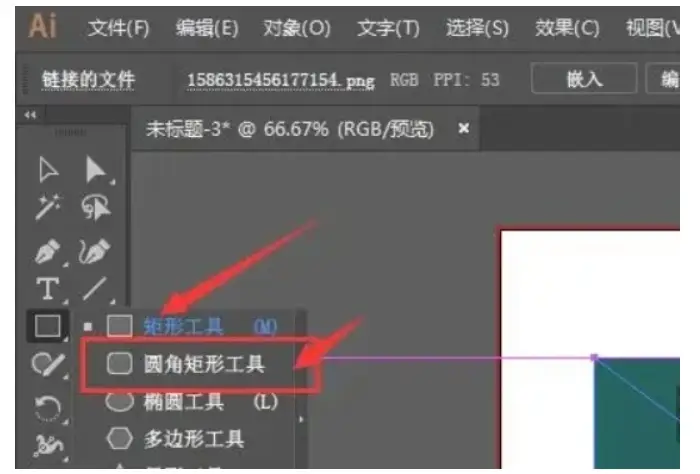
选择“矩形工具”(或使用快捷键M)。
在画布上拖动鼠标创建一个矩形,使其覆盖整个图片。
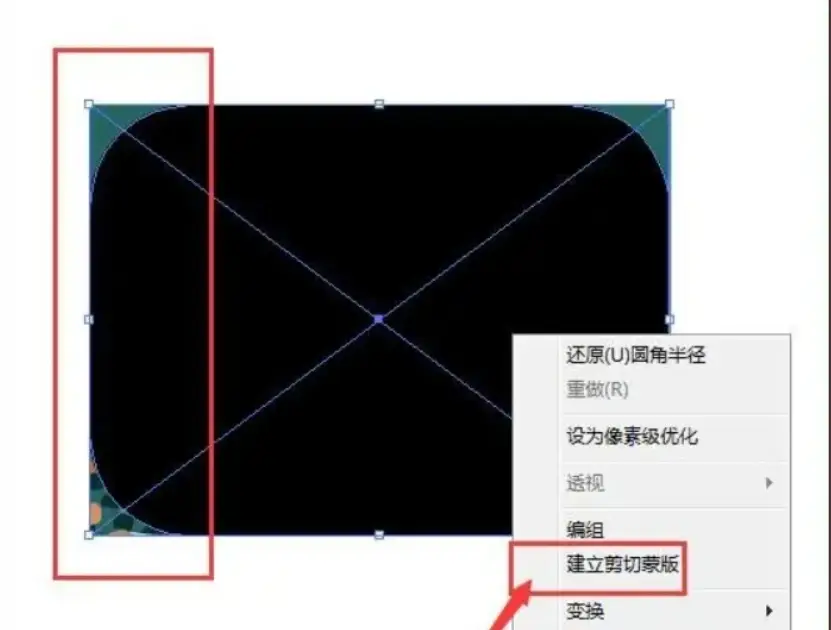
在选项栏中,您可以设置圆角的半径。调整半径滑块,直到矩形的角变成您想要的圆角大小。
步骤 4:剪切图片到圆角矩形
确保图片图层在圆角矩形图层的上方。
选择“窗口”>“路径查找器”打开路径查找器面板。
选中图片和圆角矩形,点击路径查找器面板中的“相交”按钮。
这将创建一个新的形状,该形状是图片和圆角矩形的交集部分。
步骤 5:调整和保存
如果需要,您可以使用“直接选择工具”(或使用快捷键A)来调整生成的圆角图的形状。
确认效果后,点击“文件”菜单,选择“另存为”。
在保存对话框中,选择保存位置,输入文件名,并选择一个合适的文件格式,如PNG或JPEG。
确保选择的格式支持透明背景,以便圆角效果能够正确显示。
点击“保存”,AdIllustrator将保存您的圆角图。
图片改成圆角图的方法7使用“GPimge”软件
1. 安装插件
下载 GPimge 和插件
首先,确保你的计算机已经安装了 GPimge。你可以从 GPimge 官方网站免费下载并安装 GPimge。安装完成后,打开 GPimge,并为批量圆角处理安装合适的插件。
一个常用的插件是 “Batch Image Manipulation Plugin (BIMP)”,它允许用户批量处理图像,包括圆角效果。你可以通过以下步骤来安装 BIMP 插件:
访问 BIMP 插件的 GitHub 页面 或 GPimge 插件官网,下载最新版本的插件。
将下载的插件文件解压并将插件文件夹复制到 GPimge 的插件目录中。
完成后,重启 GPimge,插件就会出现在 GPimge 的菜单中。
激活插件
安装插件后,进入 “插件” 菜单,确保 BIMP 插件已经启用。如果找不到插件,检查插件是否正确安装并重新启动 GPimge。
2. 导入图片
打开 GPimge 后,导入你需要处理的图片。可以使用以下两种方式导入:
单张图片:点击菜单 “文件” > “打开”,然后选择需要编辑的图片。
批量导入:如果你有多个图片需要处理,可以在 BIMP 插件中一次性导入所有图片进行批量处理。进入 “文件” > “批量图像处理”,点击 “添加图片”,选择你需要处理的文件夹中的图片。
3. 应用插件
一旦插件安装完成并启动后,进入 GPimge 的 “文件” 菜单,选择 “批量图像处理(BIMP)”。此时,插件的界面会弹出,允许你为批量处理设置各种操作。
在 BIMP 中应用圆角插件:
在 BIMP 界面中,点击 “添加操作” 按钮,弹出可用操作列表。
从操作列表中选择 “圆角”(或类似的名称,具体取决于插件版本)。点击确认,进入圆角设置界面。
在圆角设置中,你可以调整以下参数:
圆角半径:控制圆角的大小。调整数值可以改变角的曲线程度,半径越大,圆角越圆滑。
圆角形状:某些插件可能允许你选择不同的圆角形状,例如矩形或圆形角。
透明度:如果需要,你可以选择透明背景或使用背景颜色填充圆角区域。
4. 调整圆角设置
根据你的需求,精确调整圆角的大小和形状。具体的调整项包括:
圆角大小:通过调整半径值来控制圆角的大小。如果希望角度更圆滑,增加半径;如果希望圆角更加尖锐,减小半径。
抗锯齿处理:某些插件还允许你开启抗锯齿选项,帮助平滑圆角边缘,避免出现锯齿状的边缘,使效果更加平滑自然。
边缘平滑度:调整边缘的柔和度,尤其在处理透明背景时,适当调整可以让圆角过渡更加自然。
5. 批量处理和保存图片
一旦圆角设置完成,点击 “确定” 返回 BIMP 主界面。你可以选择批量应用该设置,处理多张图片。处理时,BIMP 会依次对所有导入的图片应用相同的圆角效果。
保存处理后的图片:
在 BIMP 主界面,选择保存位置。你可以选择覆盖原始文件,或保存为新的文件。
选择保存的格式,支持多种格式(如 JPG、PNG、GIF 等),并设置输出的文件名和文件夹路径。
点击 “开始” 开始批量处理,GPimge 会自动处理所有导入的图片,并将其保存到你指定的位置。
6. 处理完成后检查结果
批量处理完成后,前往保存文件的文件夹查看结果。确保圆角效果符合预期。如果有任何图片未能达到预期效果,可以通过 BIMP 重新进行调整,或者手动修改少数未满足要求的图片。
图片改成圆角图的方法8使用Eafoi
登录Eafoi:在浏览器中打开Eafoi的网站并登录。
上传图片:点击“开始设计”或“编辑照片”按钮开始处理图片,并上传想要编辑的图片。
应用圆角效果:在编辑界面的“美化”选项卡中找到圆角工具,并拖动滑块或手动输入数值来调整圆角半径。
版权声明
本文仅代表作者观点,不代表百度立场。
本文系作者授权百度百家发表,未经许可,不得转载。


