
在日常工作和学习中,PowerPoint演示文稿已经成为信息传递的重要工具。为了追求视觉效果,我们常常会在PPT中插入大量高清图片、嵌入视频或音频,这直接导致文件体积急剧膨胀。一个动辄几十兆甚至上百兆的PPT文件,不仅占用宝贵的存储空间,更会在通过电子邮件发送、即时通讯工具传输或使用移动设备拷贝时带来诸多不便。邮箱附件大小受限、U盘空间告急、文件上传速度缓慢等问题,都源于文件体积过大。因此,掌握有效压缩PPT文件的方法,使其体积控制在合理范围内(例如20M以内),是一项非常实用的技能。本文将系统性地介绍多种压缩PPT文件的方法,从利用软件自带功能到使用第三方专业工具,旨在为用户提供清晰、可操作的解决方案,帮助大家高效解决大文件带来的困扰。
第1种方法:使用汇帮超级压缩器
这款软件的操作界面很直观,压缩PPT文件不费劲。
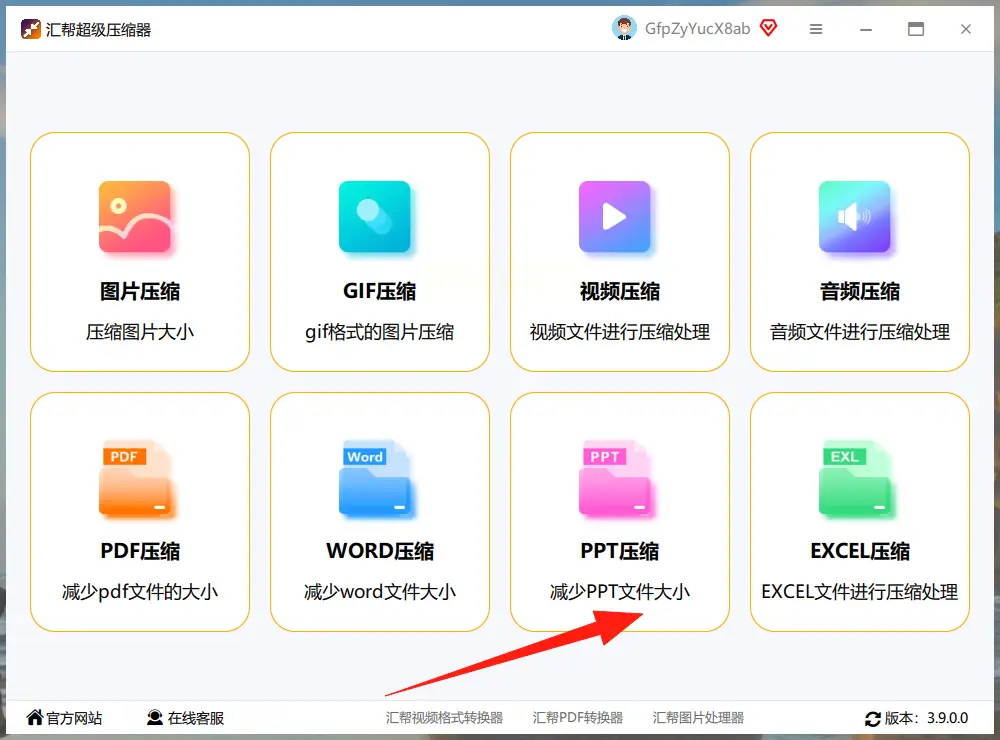
步骤一:在电脑上打开汇帮超级压缩器软件。在主界面上,你找到并点击“PPT压缩”这个选项。
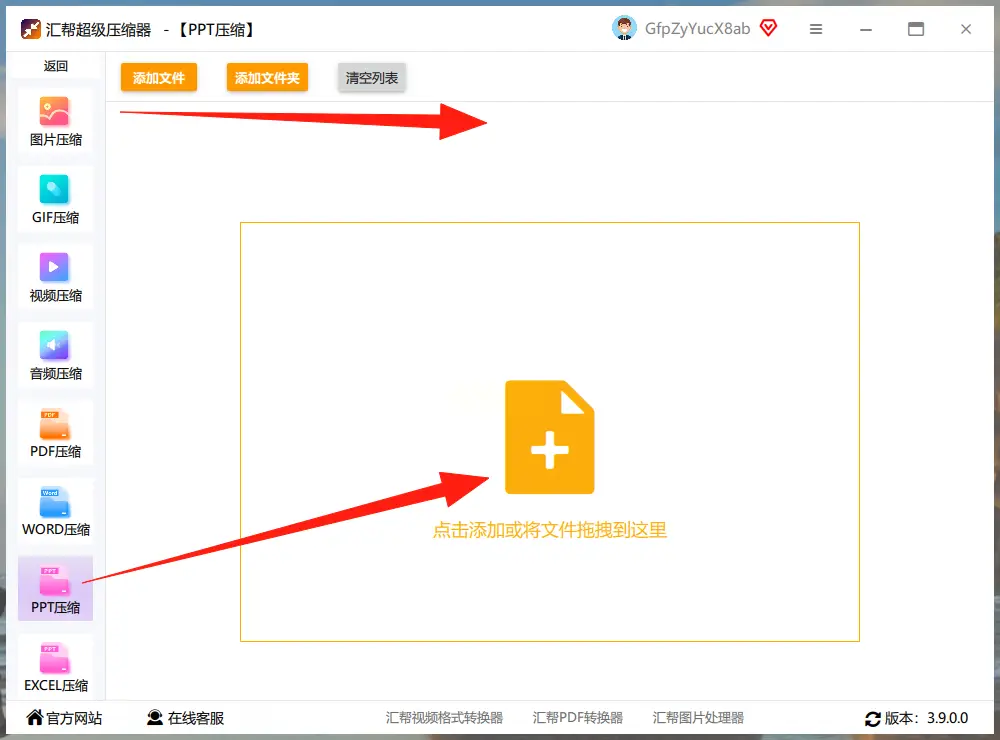
步骤二:添加你需要压缩的PPT文件。你可以点击“添加文件”按钮从文件夹中选择,也可以直接把PPT文件拖拽到软件窗口里。它支持一次添加多个文件进行批量压缩。
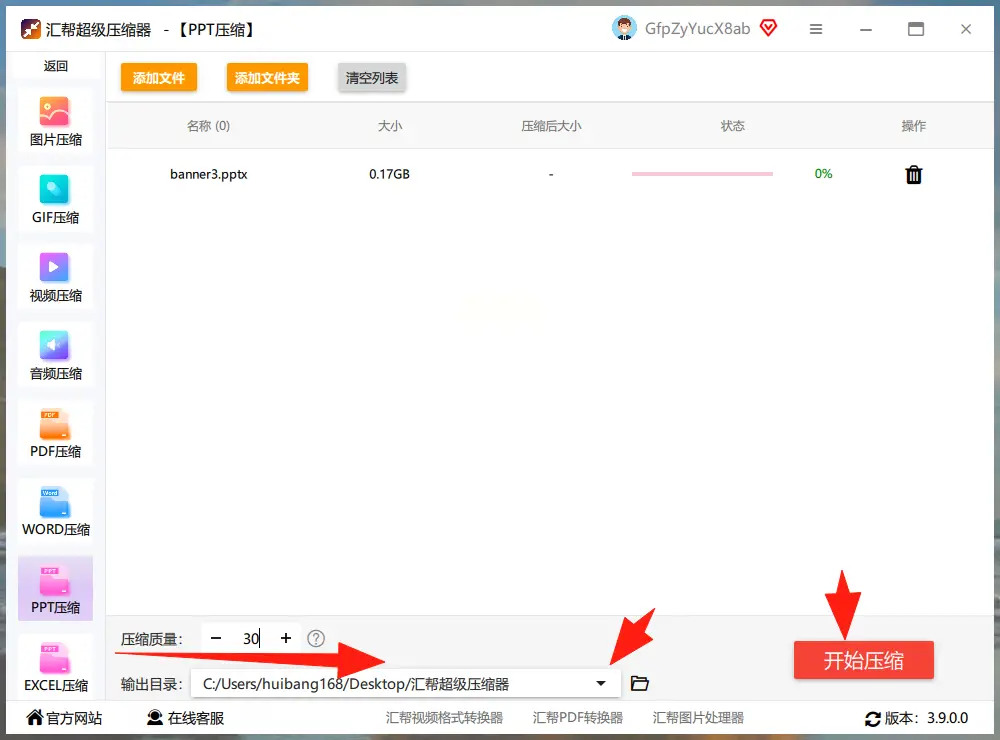
步骤三:文件添加后whatsapp web,你会看到下方的设置选项。调整“压缩质量”的滑块,数值越小,压缩后的文件也越小。选择“输出目录”,就是压缩后的文件保存位置,默认是桌面。设置好后,点击“开始压缩”按钮。
步骤四:软件开始运行,压缩完成后,系统会提示你。你在设置的输出目录里就能找到生成的新文件。原来的源文件会被保留,不会受影响。
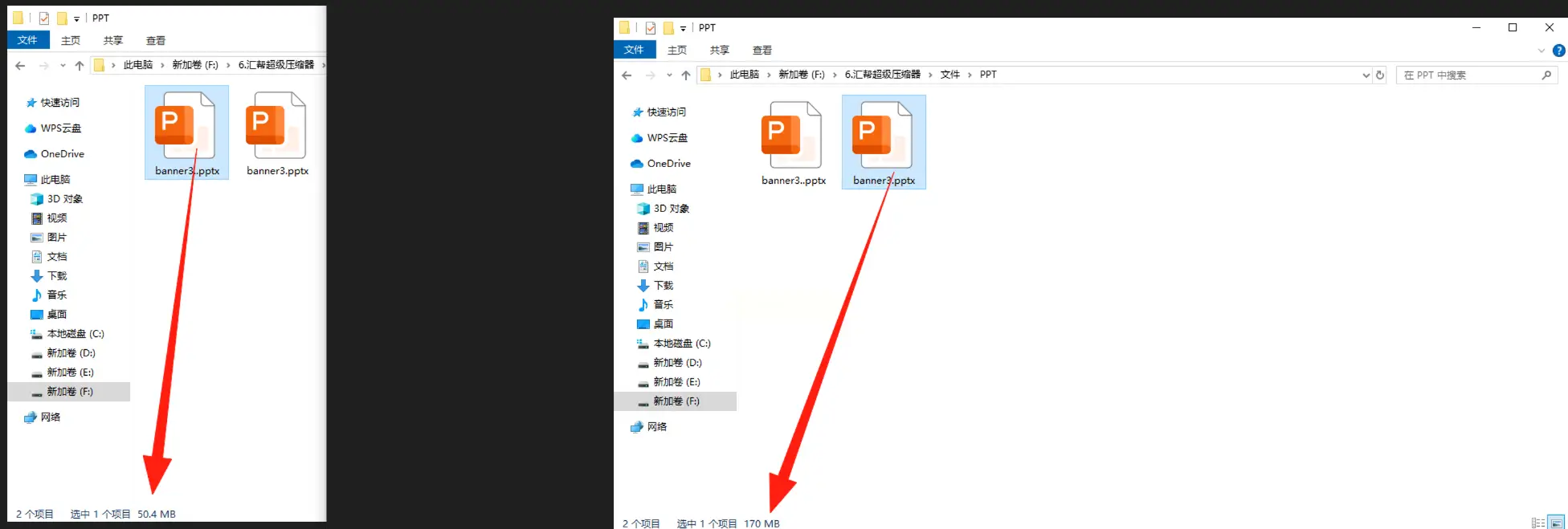
第2种方法:使用PPT软件自带的压缩工具
无论是Microsoft PowerPoint还是WPS Office,它们内部都集成了实用的压缩功能,特别适合处理图片较多的文稿。
步骤一:用PowerPoint或WPS打开你的PPT文件。点击左上角的“文件”菜单。
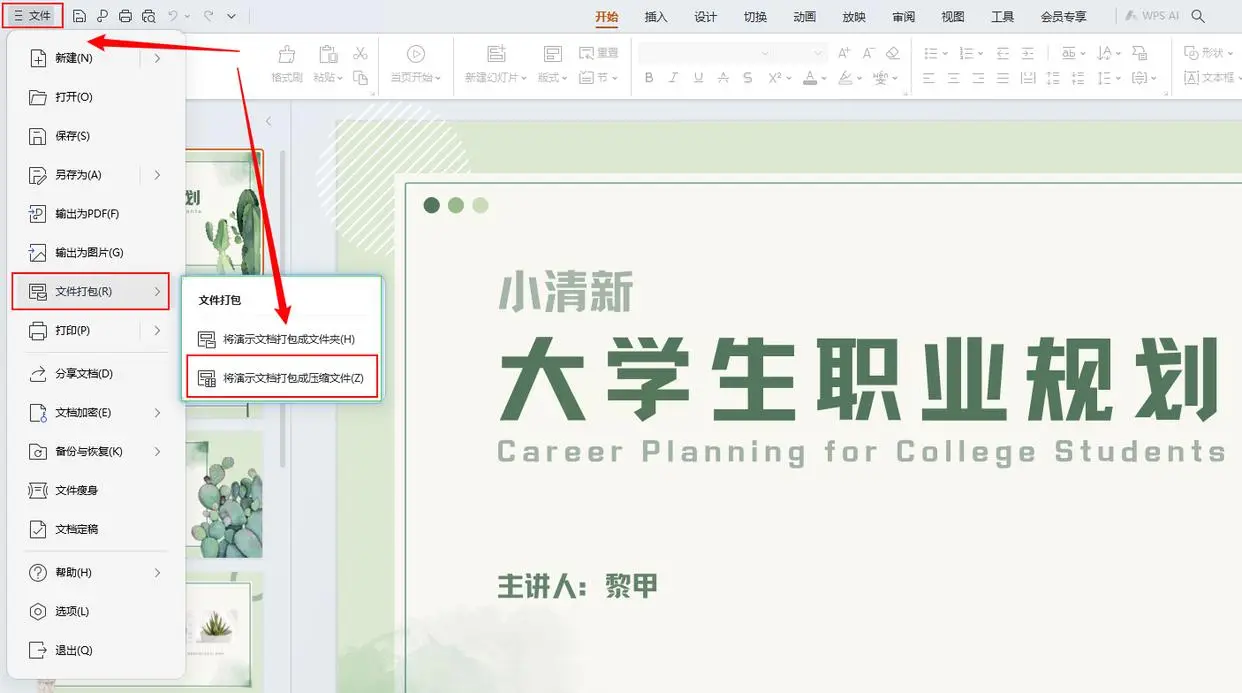
步骤二:在下拉菜单中,寻找类似“信息”或“文件打包”的选项。在PowerPoint中,你可能需要依次选择“信息” -> “压缩媒体”或“调整大小以适应”;在WPS中,路径可能是“文件” -> “文件打包” -> “将演示文档打包为压缩文件”。这里主要是找到针对图片或媒体文件的压缩设置。
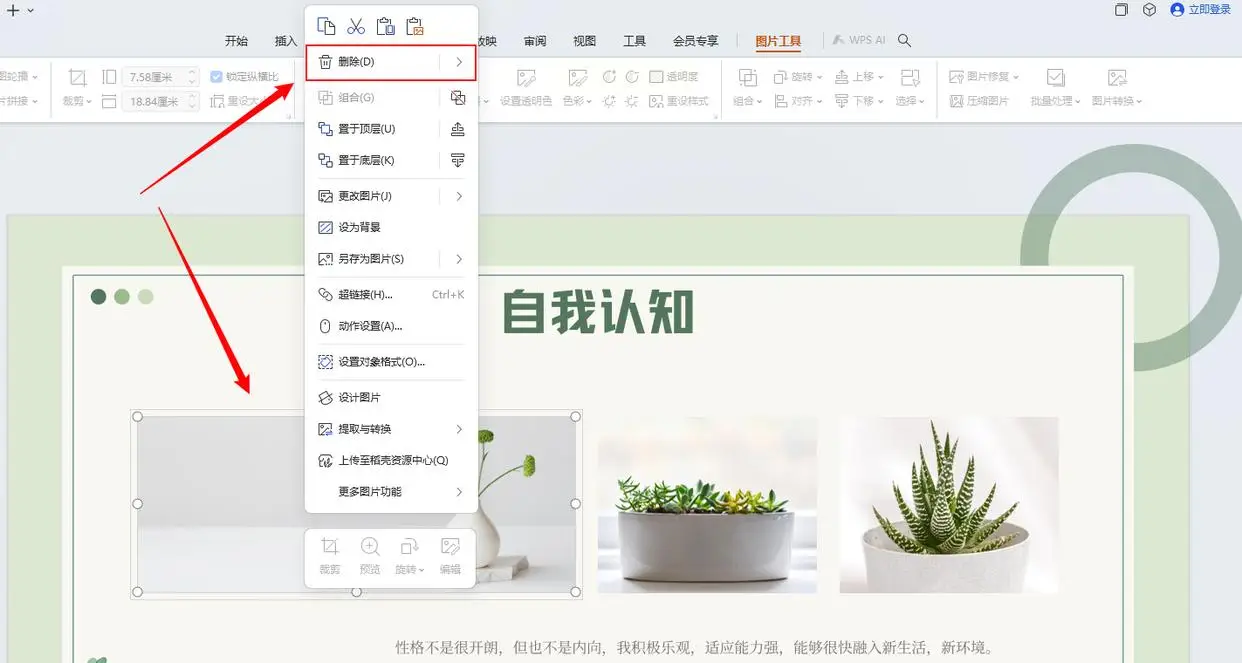
步骤三:软件通常会提供几个压缩等级,比如“电子邮件质量(低)”、“网页质量(中)”或“高清质量(高)”。为了达到20M以内的目标,建议选择“电子邮件质量”或“网页质量”。
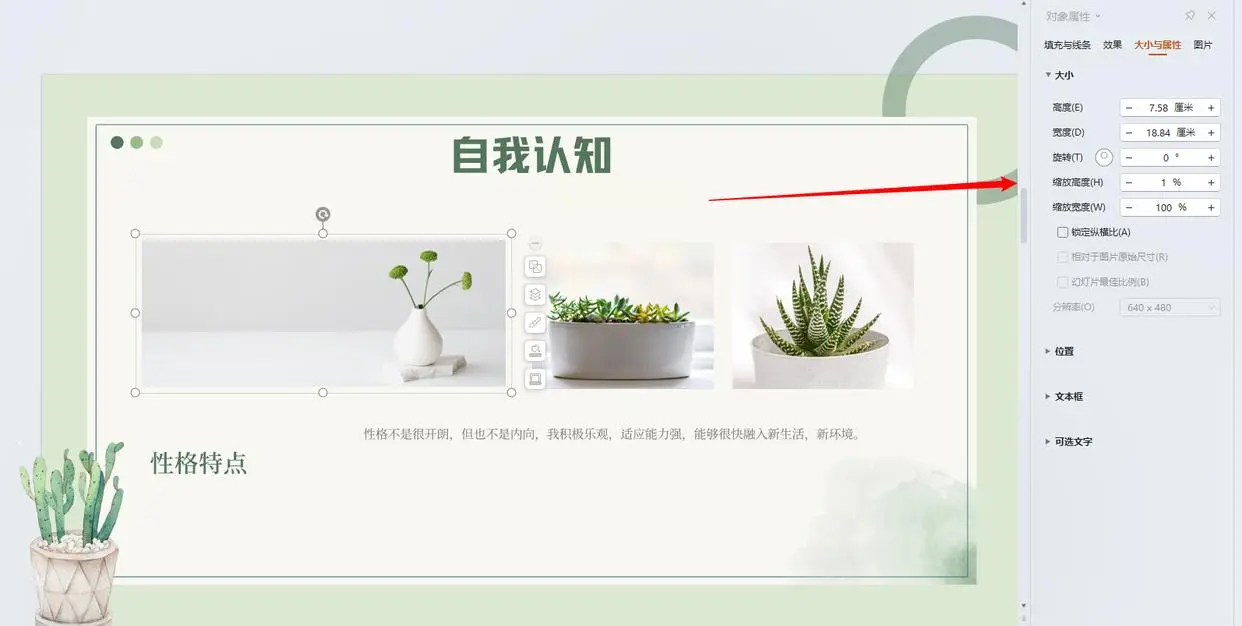
步骤四:点击确认压缩。软件会自动处理文稿中的所有图片。完成后,记得使用“另存为”功能保存这个新版本,以免覆盖原始文件。
第3种方法:使用7-Zip进行压缩
7-Zip是一款经典的自由软件,压缩率很高,虽然界面简单,但效果不错。
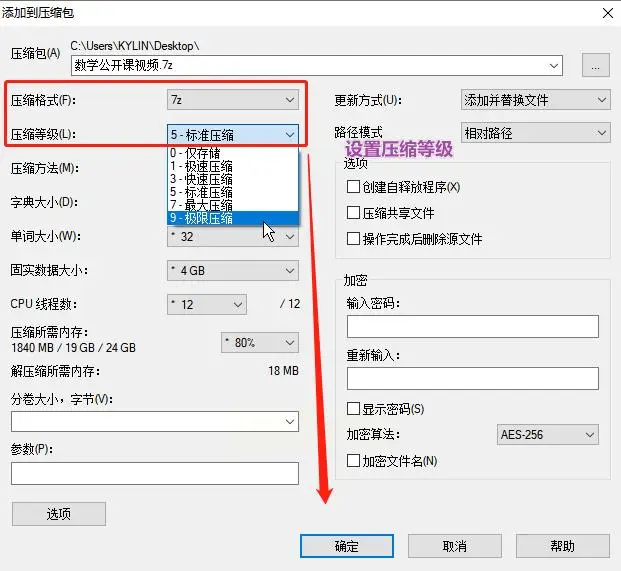
步骤一:确保电脑已安装7-Zip软件。找到你要压缩的PPT文件,右键点击它。
步骤二:在弹出的右键菜单中,找到“7-Zip”的选项,然后选择“添加到压缩包…”。
步骤三:会弹出一个设置窗口。在“压缩格式”处,选择“.7z”或“.zip”。“压缩等级”是关键,选择“标准”或“极限”可以获得更大的压缩比。你还可以给压缩包设置密码。
步骤四:点击“确定”按钮,7-Zip就开始压缩了。完成后,你会得到一个压缩包文件,体积会比原PPT小很多。
第4种方法:使用Kingshiper Zip
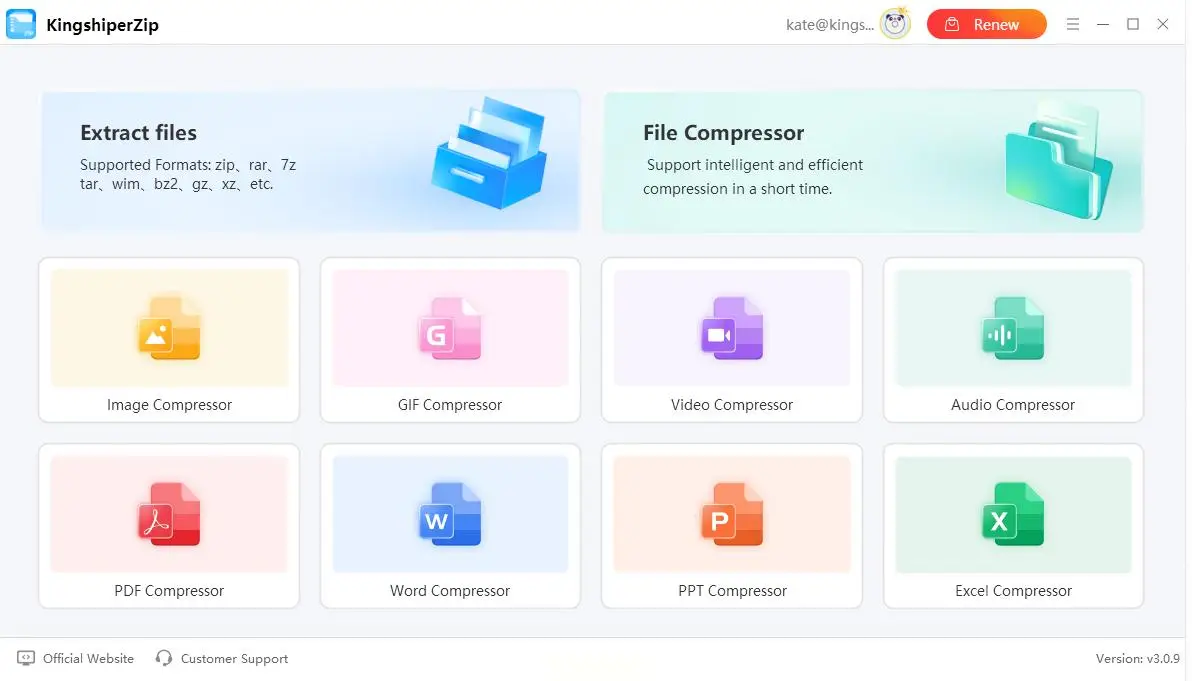
Kingshiper Zip是一款功能比较全面的压缩软件,对PPT文件有不错的压缩效果。
步骤一:打开Kingshiper Zip软件。在软件的功能区或主界面上,寻找“PPT压缩”或类似的专门选项。
步骤二:通过点击“添加”或直接拖拽的方式,将你的PPT文件导入到软件中。
步骤三:在压缩前,你可以设置压缩强度(如“高压缩比”)和压缩模式。有些软件还提供“无损压缩”选项,适合对图片质量要求高的场景。
步骤四:设置完成后,点击明显的“压缩”或“开始”按钮。软件处理完毕后,压缩好的文件会保存在你指定的位置。
第5种方法:使用DocuFreezer转换格式
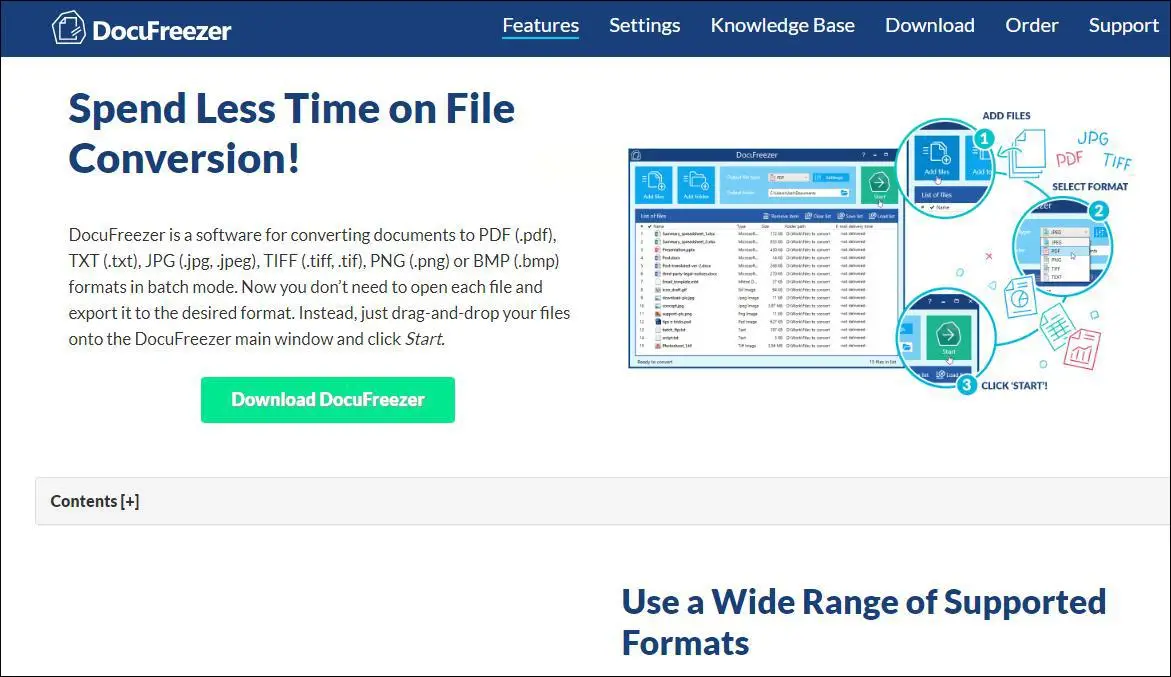
DocuFreezer的思路不太一样,它通过将PPT整体转换为PDF或图片序列来实现“压缩”。
步骤一:打开DocuFreezer软件。点击“添加文件”或“Add Files”按钮,导入你的PPT文件。
步骤二:在输出设置中,选择输出格式。选择“PDF”通常能较好地保持布局和文字,且文件体积会减小;如果选择输出为图片(如JPG/PNG),则会生成每页幻灯片的图片文件。
步骤三:你可以调整输出参数,比如设置PDF的分辨率(降低分辨率可以减小体积),或者选择图片的质量。
步骤四:点击“开始”或“Start”按钮,软件开始转换。转换完成后,到输出文件夹查看即可。注意,转换为PDF或图片后,动画和交互效果会丢失。
第6种方法:手动优化PPT内部元素(非常有效)
有时候,不依赖额外软件,手动清理PPT内部也能取得奇效。这个方法能让你直接控制文件变大的根源。
步骤一:检查并删除冗余的幻灯片。在“幻灯片浏览”视图下,快速浏览并删除那些不必要的、重复的或废弃的幻灯片。
步骤二:优化图片。选中PPT中的某张图片,右键选择“设置图片格式”或类似选项。找到“压缩图片”的按钮,在弹出的窗口中,选择适用于“电子邮件”或“网页”的分辨率,并勾选“删除图片的裁剪区域”。最好对所有图片执行此操作。
步骤三:检查嵌入的媒体文件。如果PPT里嵌入了大型视频或音频文件,考虑是否能用外部链接代替,或者将其转换为体积更小的格式(如MP4代替AVI)后再嵌入。
步骤四:使用“另存为”功能。完成上述优化后,不要直接保存whatsapp网页版,而是选择“文件” -> “另存为”,给文件一个新名字保存。有时这个过程本身就能清理掉一些缓存数据。
第7种方法:在线压缩工具
如果你不想安装软件,可以尝试一些可靠的在线压缩网站。
步骤一:用浏览器搜索“PPT在线压缩”等关键词,选择一个评价较好、看起来正规的网站。
步骤二:按照网站提示,点击上传按钮,将你的PPT文件上传到服务器。注意文件隐私问题,敏感文件慎用。
步骤三:网站通常会有压缩强度选项(如“强力压缩”、“标准压缩”),根据你的需要选择。
步骤四:点击压缩按钮,等待服务器处理。处理完成后,下载压缩后的文件到你的电脑。
常见问题解答
问:压缩PPT会严重影响图片清晰度吗?
答:这取决于压缩方法和强度。软件自带的压缩工具和像汇帮超级压缩器这类软件,通常提供有损压缩选项,选择较低的压缩质量(较高压缩比)确实会损失一些画质,但对于屏幕阅读和一般投影往往足够。手动优化时注意观察预览效果。选择“无损压缩”选项则能最大限度保持质量。
问:为什么我压缩后文件大小变化不明显?
答:可能的原因有:1. 你的PPT文件原本就已经过高度优化,或者主要内容是矢量图形和文字,这类元素压缩空间不大。2. 压缩强度设置得不够高。3. PPT中可能包含了大量嵌入的对象(如字体、OLE对象),这些有时无法通过常规图片压缩减小体积。可以尝试手动删除未使用的版式或母版元素。
问:压缩后的PPT文件会丢失动画或特殊字体吗?
答:使用前五种方法(软件压缩或PPT自带功能)通常不会影响动画、切换效果和字体(前提是字体已嵌入)。但像DocuFreezer这种格式转换方法,以及将PPT存为图片PDF或在线工具处理时,动画效果肯定会丢失。字体如果未嵌入,在任何压缩过程中都可能被替换。
掌握PPT压缩技巧,意味着你能够更自如地掌控自己的文件。无论是为了满足邮件附件的限制,还是为了节省存储空间和传输时间,将一个庞大的PPT文件成功“瘦身”至20M以内,都会带来实实在在的便利。本文介绍的七种方法各有侧重,从集成在办公软件内部的便捷工具whatsapp网页版,到功能专业的第三方软件,再到灵活的手动调整和在线解决方案,几乎覆盖了所有常见的应用场景。建议你根据具体需求、对文件质量的期望以及操作习惯来选择合适的方法。多尝试几种方式,你就能找到最适合自己的那一种。有效地管理文件大小,是提升数字办公效率的一个小而关键的环节。
版权声明
本文仅代表作者观点,不代表百度立场。
本文系作者授权百度百家发表,未经许可,不得转载。


