最近是不是被PPT文件太大发愁啊?学会这些技巧轻松瘦身!

admin 2025-11-24 阅读:23 评论:0
嘿,兄弟!最近是不是被PPT文件太大发愁啊?每次打开都很卡,发给领导还得等半天下载。今天我偷偷学到了几个技巧,赶紧来教教你,让你从此告别“文件过大的烦恼”!说实话,这些方法绝对实用,特别是最后一个,用过的都说好! 说到处理PPT文件,最让人...

嘿,兄弟!最近是不是被PPT文件太大发愁啊?每次打开都很卡,发给领导还得等半天下载。今天我偷偷学到了几个技巧,赶紧来教教你,让你从此告别“文件过大的烦恼”!说实话,这些方法绝对实用,特别是最后一个,用过的都说好!

说到处理PPT文件,最让人头疼的其实就是图片占内存的问题。毕竟谁还没在做PPT的时候不小心加了几百张大图呢?今天咱们就来聊聊怎么给你的PPT“瘦身”,让它变得轻巧又好看。
PPT文件压缩技巧_ppt文件过大怎么处理_如何压缩PPT文件大小

第一招:直接用PPT自带的功能

其实PPT自己就有压缩图片的功能,完全不用安装第三方软件!操作起来也简单得很:

1. 找到那些占内存特别大的图片,选中它们(你懂的,就是那些让你文件一下子大好几倍的大图)。

2. 点击菜单栏里的“格式”选项卡,这里藏着不少小秘密哦!

3. 在弹出的工具里找到“图片工具”,然后点开“压缩图片”的按钮。这时候PPT会问你要压缩哪些图片,你直接选中那些大块头就好了。

如何压缩PPT文件大小_PPT文件压缩技巧_ppt文件过大怎么处理

4. 接下来就是设置Compression Level(其实就是压缩比例)。如果你只是想让文件小一点,但又不想影响太多效果的话,选“适合屏幕”就对了!

5. 最后按“完成压缩”,大功告成!

ppt文件过大怎么处理_如何压缩PPT文件大小_PPT文件压缩技巧

第二招:用《汇帮超级压缩器》快速瘦身

其实说到压缩PPT,我还是更推荐一个本地处理的小能手——《汇帮超级压缩器》。它最大的好处就是不用上传到网上,直接在你电脑上处理,不用担心内容泄露!操作步骤简单得很:

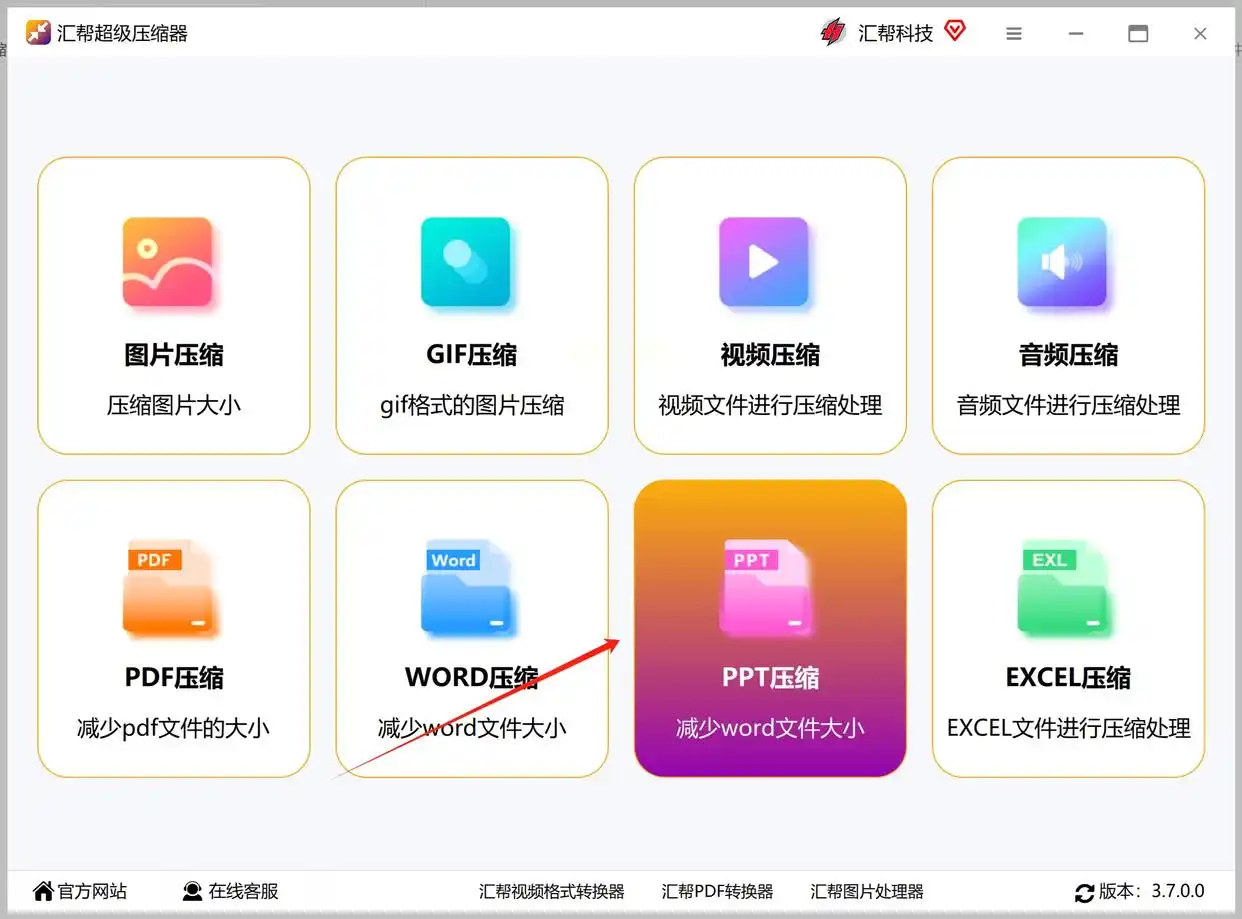
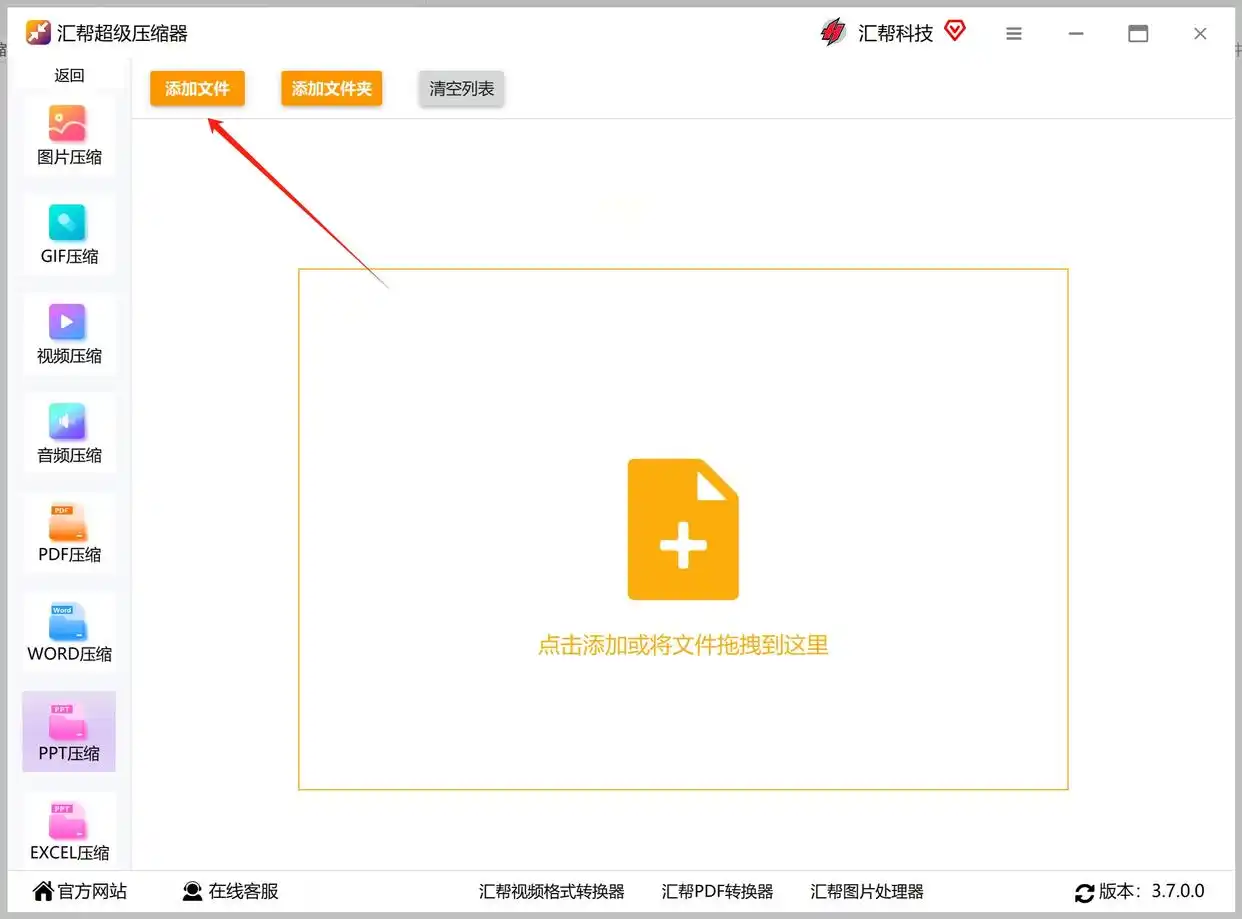
1. 打开软件,先选“PPT压缩”模式。
PPT文件压缩技巧_ppt文件过大怎么处理_如何压缩PPT文件大小

2. 点击“添加文件”,把你的PPT拖过来就行。这个软件支持批量处理哦,一次性处理多个文件完全不在话下!
PPT文件压缩技巧_ppt文件过大怎么处理_如何压缩PPT文件大小

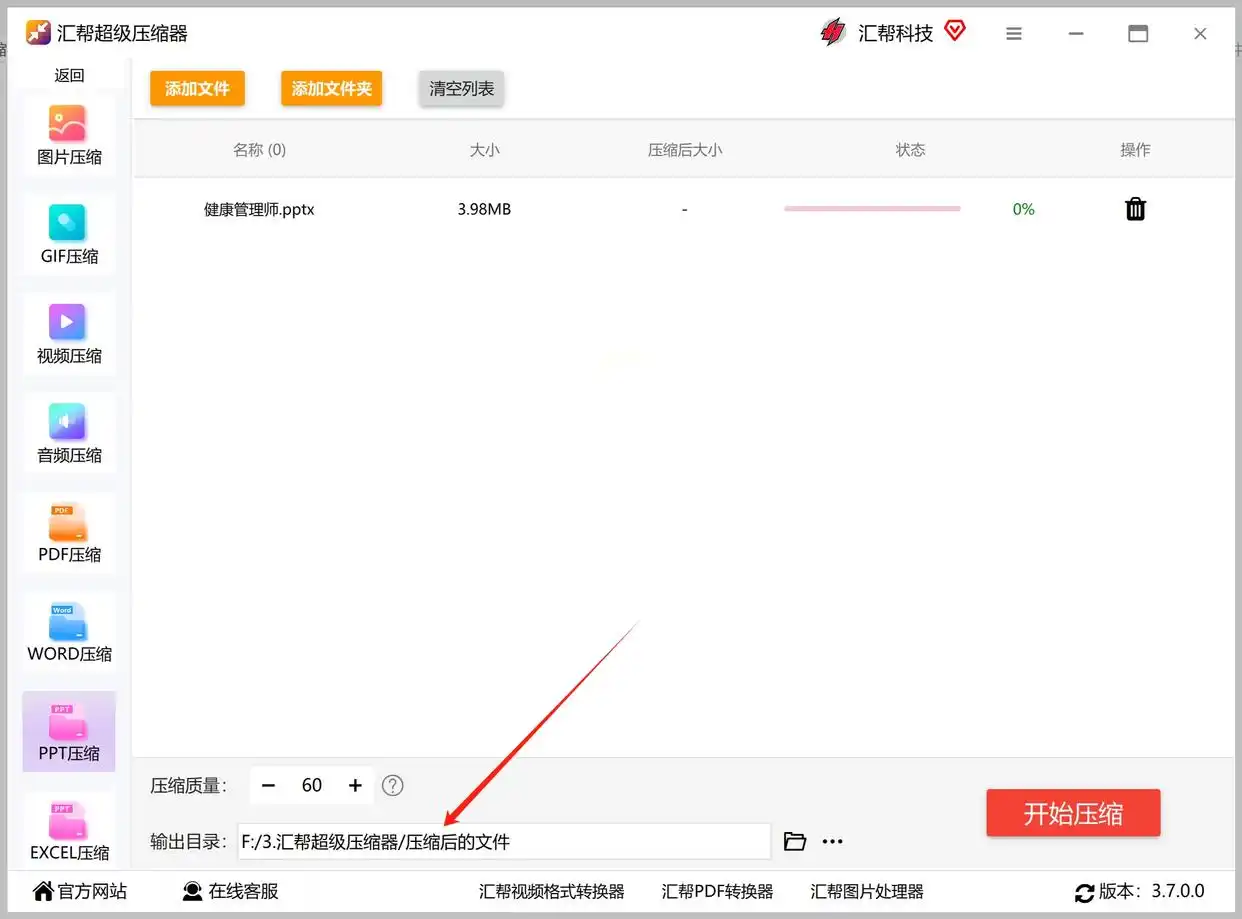
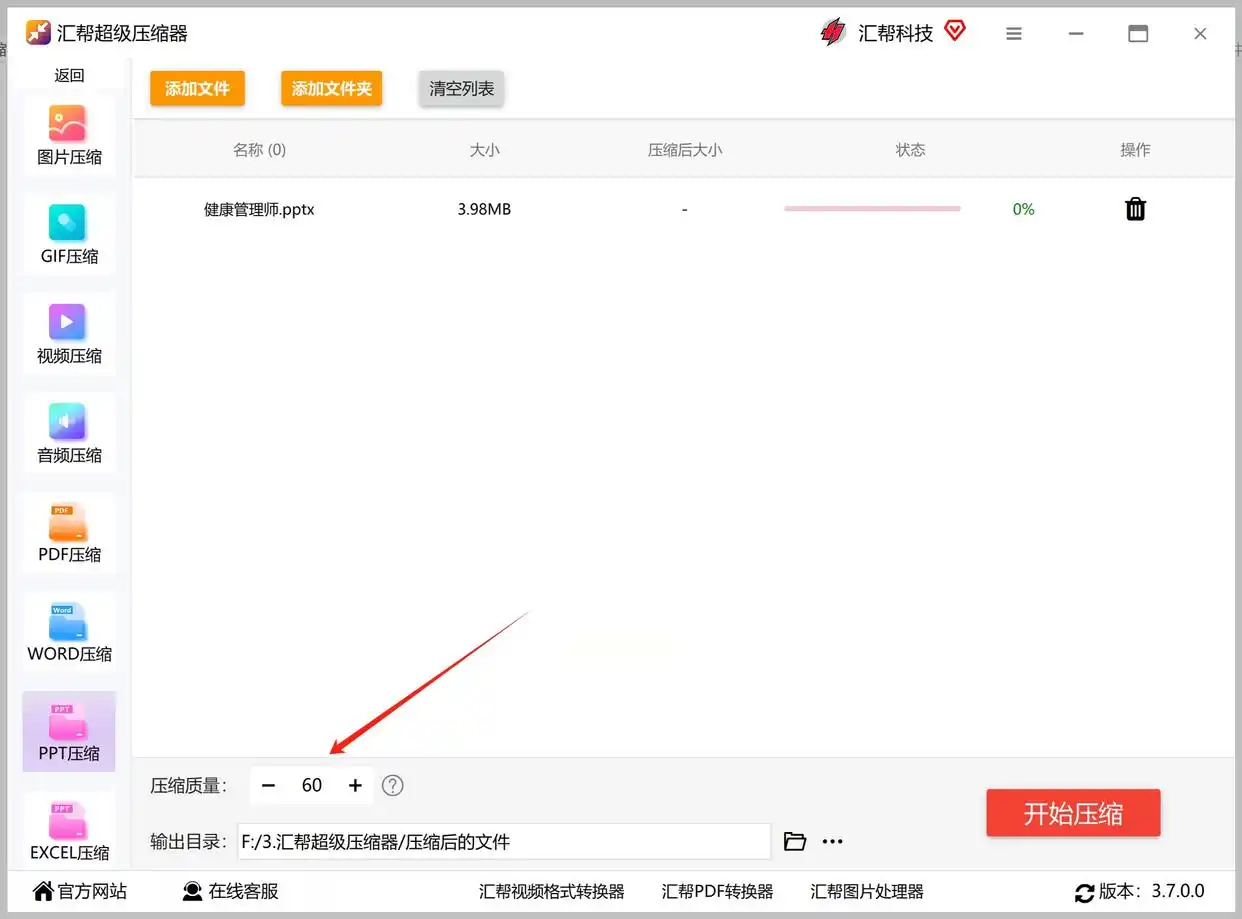
3. 软件底部有个“质量设置”,数值越小,压缩力度越大。你可以先试试中等whatsapp网页版,觉得效果还可以的话再往下调。
ppt文件过大怎么处理_PPT文件压缩技巧_如何压缩PPT文件大小

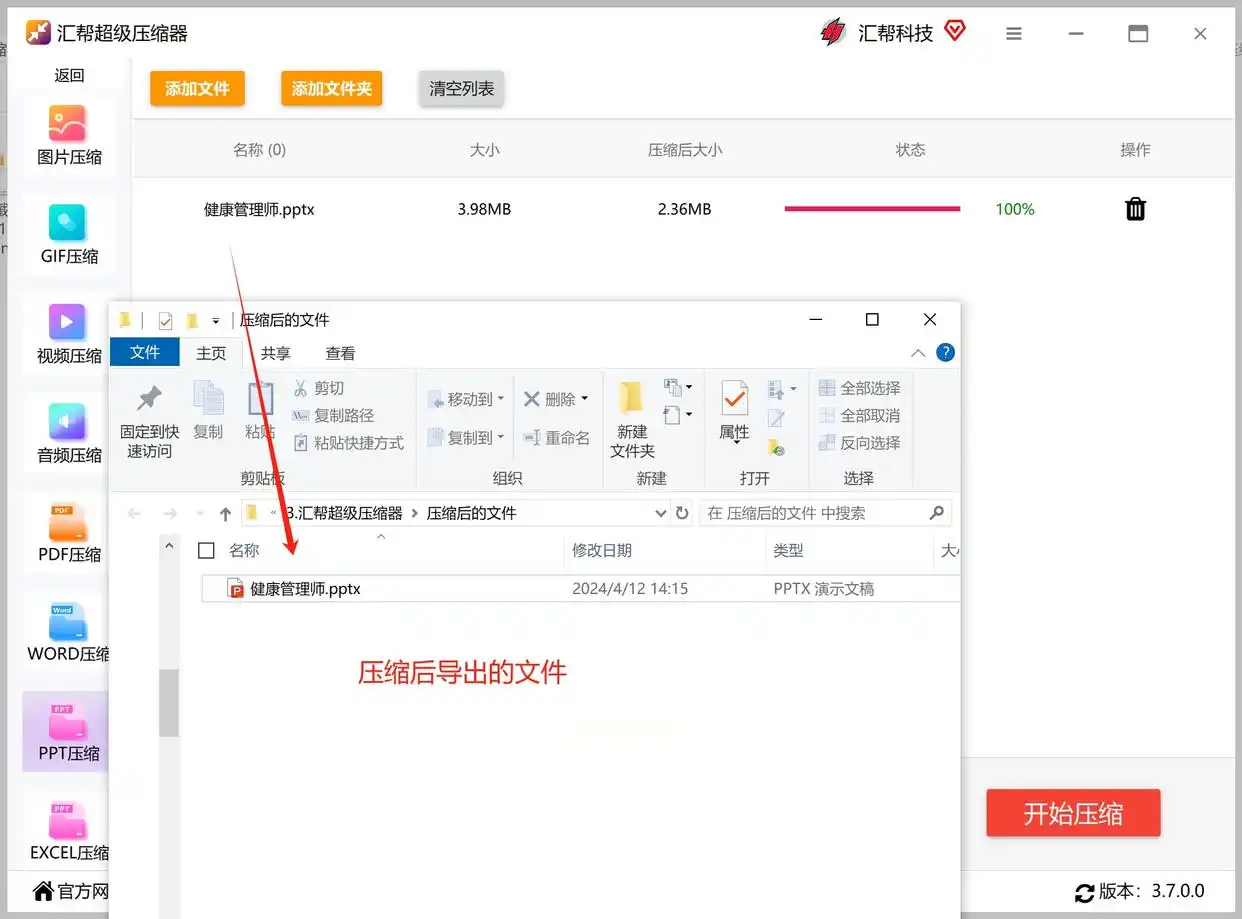
4. 设置好保存路径,可以保持默认,也可以自己选个方便找的地方。

如何压缩PPT文件大小_PPT文件压缩技巧_ppt文件过大怎么处理

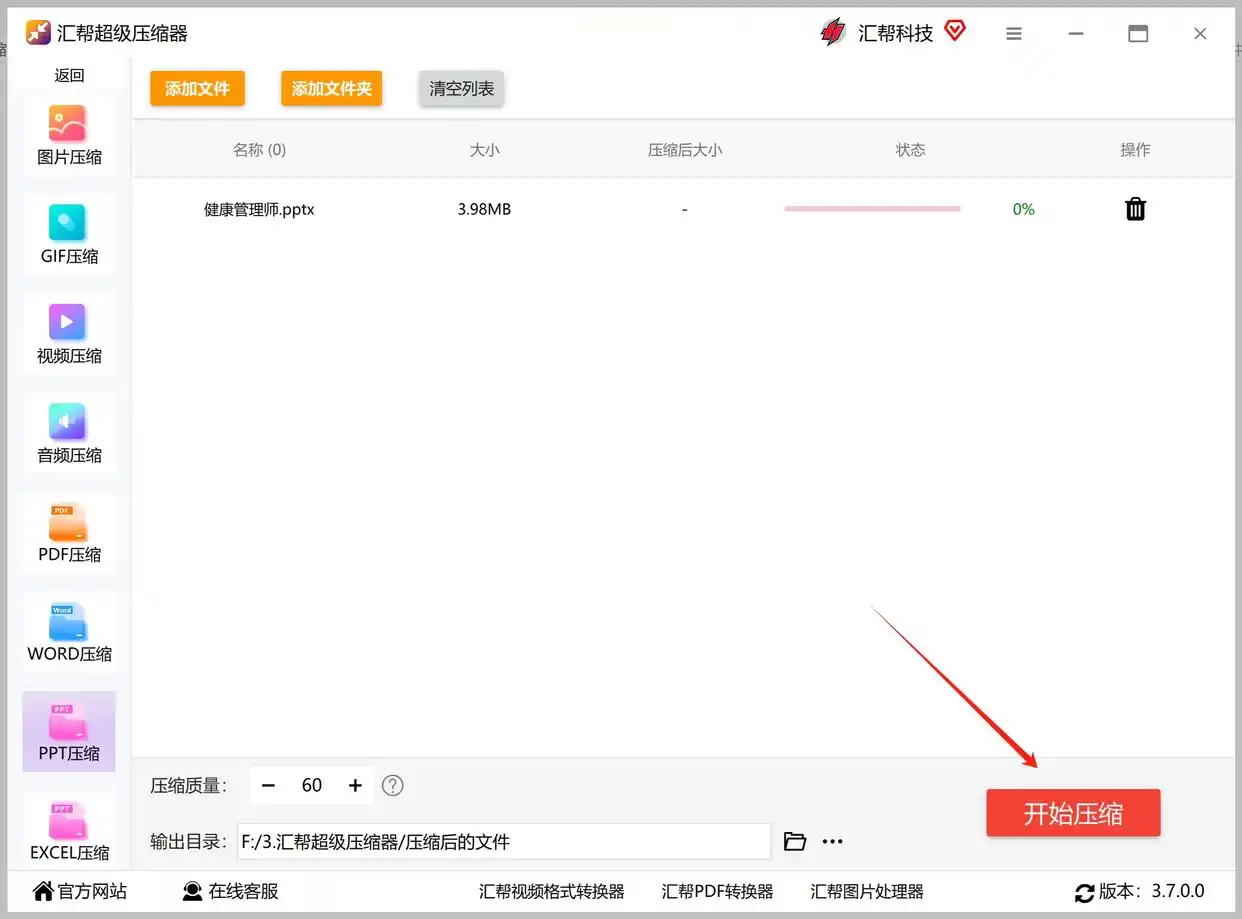
5. 点击右下角的“开始压缩”按钮,坐等完成!处理速度特别快,基本上不用等太久。完成后文件会自动保存到你指定的目录里。
ppt文件过大怎么处理_PPT文件压缩技巧_如何压缩PPT文件大小

PPT文件压缩技巧_如何压缩PPT文件大小_ppt文件过大怎么处理

第三招:用在线工具(不推荐)

虽然说网上有些在线PPT压缩工具看起来挺方便的,但说实话我还是不太建议大家用。毕竟上传到网上总是有点风险的,特别是涉及到公司资料什么的。不过如果你只是想试试,可以这么做:

1. 打开浏览器,找到那个网站。

2. 进入页面后,找【文档处理】→【PPT压缩】。

PPT文件压缩技巧_如何压缩PPT文件大小_ppt文件过大怎么处理

3. 上传你的文件,选择压缩模式(清晰优先、常规压缩、缩小优先),然后点击【开始压缩】。

ppt文件过大怎么处理_PPT文件压缩技巧_如何压缩PPT文件大小

4. 等待处理完成后下载就可以了。

ppt文件过大怎么处理_如何压缩PPT文件大小_PPT文件压缩技巧

【常见问题解答】

- Q:用《汇帮超级压缩器》压缩会不会影响PPT里的图片质量?

A:这个软件有个预览功能,你可以先看看压缩后的效果再决定。如果觉得不够好,可以调低压缩比例。

- Q:为什么我的文件压缩后还是很大?

A:这可能是因为你的PPT里有太多高质量的大图了。建议每次插入图片的时候都先压缩一下whatsapp官网,这样从源头上控制内存大小。

- Q:用在线工具会不会更方便?

A:确实更方便,但考虑到安全性问题,我还是推荐本地处理。

其实说到压缩文件,最重要的还是未雨绸缪。在做PPT的时候就注意插入小图,这样文件自然不会肿得像个胖子!当然了,《汇帮超级压缩器》这种本地工具肯定是首选,既安全又高效,关键是你电脑上的文件动都不用动,处理起来特别踏实。

最后再啰嗦一句:在线工具虽然看起来方便,但为了数据安全还是少碰为妙。毕竟在这个网络环境越来越复杂的今天,多一份小心总是好的!希望这些小技巧能帮到你,让你的PPT轻装上阵whatsapp web,不再为文件大小发愁!

版权声明

本文仅代表作者观点,不代表百度立场。
本文系作者授权百度百家发表,未经许可,不得转载。

分享:

扫一扫在手机阅读、分享本文

热门文章
  • 详细指南:WhatsApp国内使用方法全攻略-下载安装、注册登录及功能使用攻略

    详细指南:WhatsApp国内使用方法全攻略-下载安装、注册登录及功能使用攻略
    一、下载与安装WhatsApp WhatsApp是一款全球使用范围极广的即时通讯软件,不仅可以实现文本聊天,还能进行语音、视频通话WhatsApp中文版,发送文件等功能。由于众所周知的原因,国内用户想要下载和安装WhatsApp可能会遇到一些困难。不过,只要按照以下步骤操作,就能顺利完成WhatsApp的下载和安装。 首先,我们需要解决的是下载问题。由于WhatsApp在国内的应用商店无法直接下载,所以我们需要寻找其他的下载途径。Android用户可以选择到各大安卓市场搜索下...
  • 苹果IOS5.1.1机完美越狱

    苹果IOS5.1.1机完美越狱
    越狱工具下载:(需手动复制: http://bbs./read-htm-tid-4804612.html ) 详细的越狱教程: Absinthe 2.0.4的越狱方法与Absinthe 1.0的越狱方法完全一样,非常简单的“傻瓜一键式”。不过这里绿毒有说明,最好重新刷固件。支持越狱设备IOS5.1.1的固件下载地址请点击本站的IOS固件下载,看下图: 下载完固件之后,把设备连接iTunes,开始刷固件。你也可以选择不刷,但是在越狱的过程之中,新的系统在越狱时会比较的顺利,...
  • 电脑微信的聊天照片文件在哪里微信图片保存电脑哪个文件夹

    电脑微信的聊天照片文件在哪里微信图片保存电脑哪个文件夹
    1. 怎么找到微信聊天图片在哪个文件夹里 图片保存路径:/storage/emulated/tencent/MicroMsg/WeiXin/文件夹,这个是完整路径。而在文件夹中只需要找到/tencent/MicroMsg/WeiXinWhatsApp中文版,就可以了,前面两个文件夹是系统根目录。以下是保存及查找图片的方法步骤介绍。 第一步、找到桌面的微信APP,直接点击打开这个微信的APP。 2. 电脑微信图片保存在哪个文件夹 个人微信文件夹。 电脑版微信聊天的图片,都保存到...
  • Windows 11版WhatsApp将从UWP/Native切换回WebView2打包模式

    Windows 11版WhatsApp将从UWP/Native切换回WebView2打包模式
    Meta(最近更名为 Meta AI)悄然宣布,WhatsApp 将在 Windows 11 上放弃 UWP(WinUI)WhatsApp中文版,退回采用基于 Chromium 的容器。这意味着 WhatsApp 又回到了几年前的样子。由于 web.whatsapp.com 一直领先于 Windows 应用开发,它确实拥有一些新功能,但速度更慢,占用更多内存。 如果独立开发者因为无力维护所有平台的代码库而选择 Web 应用程序,那是一回事,但当像 Meta 这样价值万亿美元...
  • 小米下載WhatsApp的完整指南:安装与使用注意事项

    小米下載WhatsApp的完整指南:安装与使用注意事项
    综上所述,确保您的小米手机具备以上条件,将有助于您顺利下载和安装WhatsApp,享受便捷的通讯服务。在满足这些条件后,您就可以按照后续步骤进行WhatsApp的下载和安装。 2. 下载和安装WhatsApp的具体步骤 在小米手机上下载和安装WhatsApp的具体步骤相对简单,但需注意一些特殊情况。首先,确保你的手机系统已更新到最新版本,以保证最佳的兼容性。由于安卓手机商店内无法直接找到WhatsApp,你可以通过APKPure等第三方应用商店进行下载。打开APKPure应用...